Adobeのプランって、正直ややこしいですよね。 「Pro?Standard?フォトプラン?単体?…で、結局どれ?」となりがちです。
でも安心してください。プラン選びの本質は、「必要な範囲」を決めるだけです。 この記事では、プランを「地図」と「比較表」で整理して、迷いを最短で消します。
- 写真が中心なら、フォト系で完結するケースが多い
- デザインや動画も触るなら、全部入り(Pro/Standard)方向がラク
- 使うアプリが1つだけなら、単体契約が最短
まず全体像:選択肢は「5つの型」に分けると一気に分かる
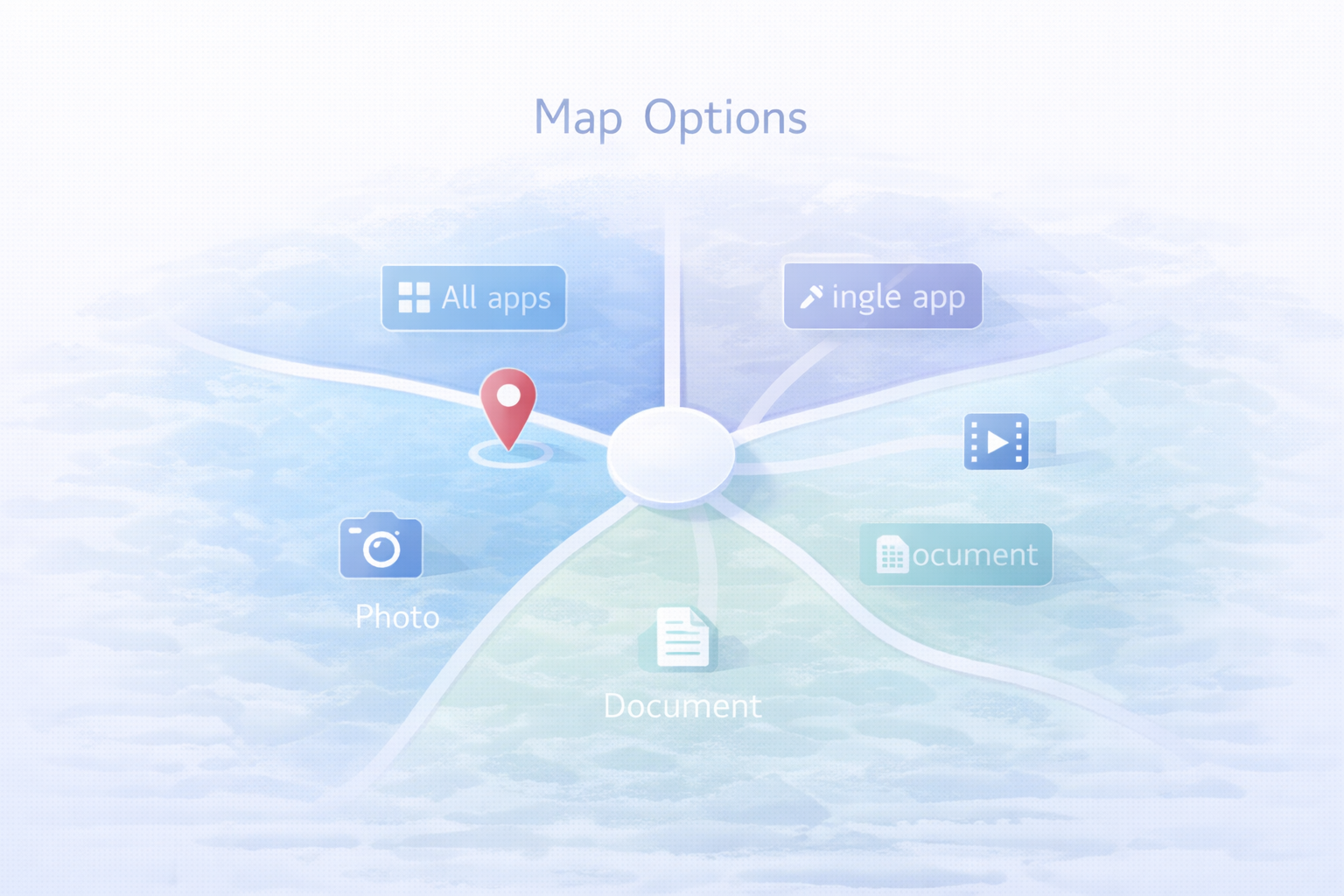
Adobeのプランは種類が多く見えますが、頭の中では次の「5つの型」にまとめると迷いが激減します。 先にこの整理だけ入れておくと、比較表もスッと入ります。
- 全部入り(Creative Cloud Pro):いわゆる“コンプリート”の流れ。複数アプリを横断する人向け。
- 全部入り(Creative Cloud Standard):方向性は近いけれど、使い方次第で「制限が気になる」ことがある。
- 写真特化(フォトプラン):写真編集・RAW現像が中心なら最短ルートになりやすい。
- 1アプリ特化(単体プラン):Photoshopだけ、Premiereだけ、など“1つだけ”の人はこれ。
- PDF特化(Acrobat系):クリエイティブ制作より“書類仕事”の効率化。別枠で考えると速い。
比較表:機能×制約×対象で「あなたの正解」を決める
プラン比較で一番の落とし穴は、「価格だけ」で見てしまうことです。 価格は変わりますが、あなたの用途は急に変わりません。 だからこのサイトでは、機能(できる)×制約(できない/注意)×対象(向く人)で判断できるように整理します。
| 選択肢 | 主な機能(できること) | 制約・注意(失敗しやすい点) | 向いている人(対象) | 代表例 |
|---|---|---|---|---|
| Creative Cloud Pro |
主要アプリを横断して制作を回せる“全部入り”。 画像・デザイン・動画など複数のワークフローを1契約でまとめやすい。 |
使うアプリが少ないと割高になりやすい。 年間契約(毎月払い)は途中解約で条件が出ることがある(後述)。 |
月2〜3個以上アプリを使う人/制作が仕事・副業の人 | デザイナー 動画編集 |
| Creative Cloud Standard |
“全部入り方向”で始められる。 まずはコストを抑えて制作環境を整えたい人に向く。 |
使い方(AIやモバイル活用の比重)によっては物足りなさが出ることがある。 「あとでProに変更」前提なら更新タイミングを把握しておくと安心。 |
全部入りが欲しいけど、まずは控えめに始めたい人/PC中心で基本編集が主の人 | 趣味制作 副業準備 |
| フォトプラン(1TBなど) |
写真編集の王道セット。 Lightroom / Lightroom Classic / Photoshop中心で完結しやすい。 |
デザイン(Illustrator)や動画(Premiere)まで広げると不足。 “写真以外もやる”なら全部入りor単体追加が必要になりやすい。 |
写真が主戦場の人/カメラマン/RAW現像〜仕上げが中心の人 | 写真編集 |
| 単体プラン(Single App) |
1アプリに集中できる。 Photoshopだけ/Illustratorだけ/Premiereだけ、など。 |
“2個目が欲しくなる瞬間”に割高になりやすい。 将来アプリが増えそうなら、最初から全部入り検討の方がラクなことが多い。 |
使うアプリが本当に1つの人/担当業務が明確な人 | 会社の担当 専業作業 |
| Acrobat(PDF系) |
PDF編集・結合・変換・署名など“書類仕事”を効率化。 クリエイティブ制作とは別の軸で価値が出る。 |
Creative Cloudと混ぜて考えると迷いが増える。 PDFが主目的なら、まずAcrobatを別枠で決めるのが早い。 |
契約書・請求書・申請書などPDF業務が多い人/編集・署名が頻繁な人 | 事務・営業 管理部門 |
ここまでで「自分はどの型っぽいか」が見えてきたはずです。 ここからは、あなたの結論に最短で進めるように、分岐を用意します。
最短の選び方:3ステップ(目的→使い方→契約)で決める
-
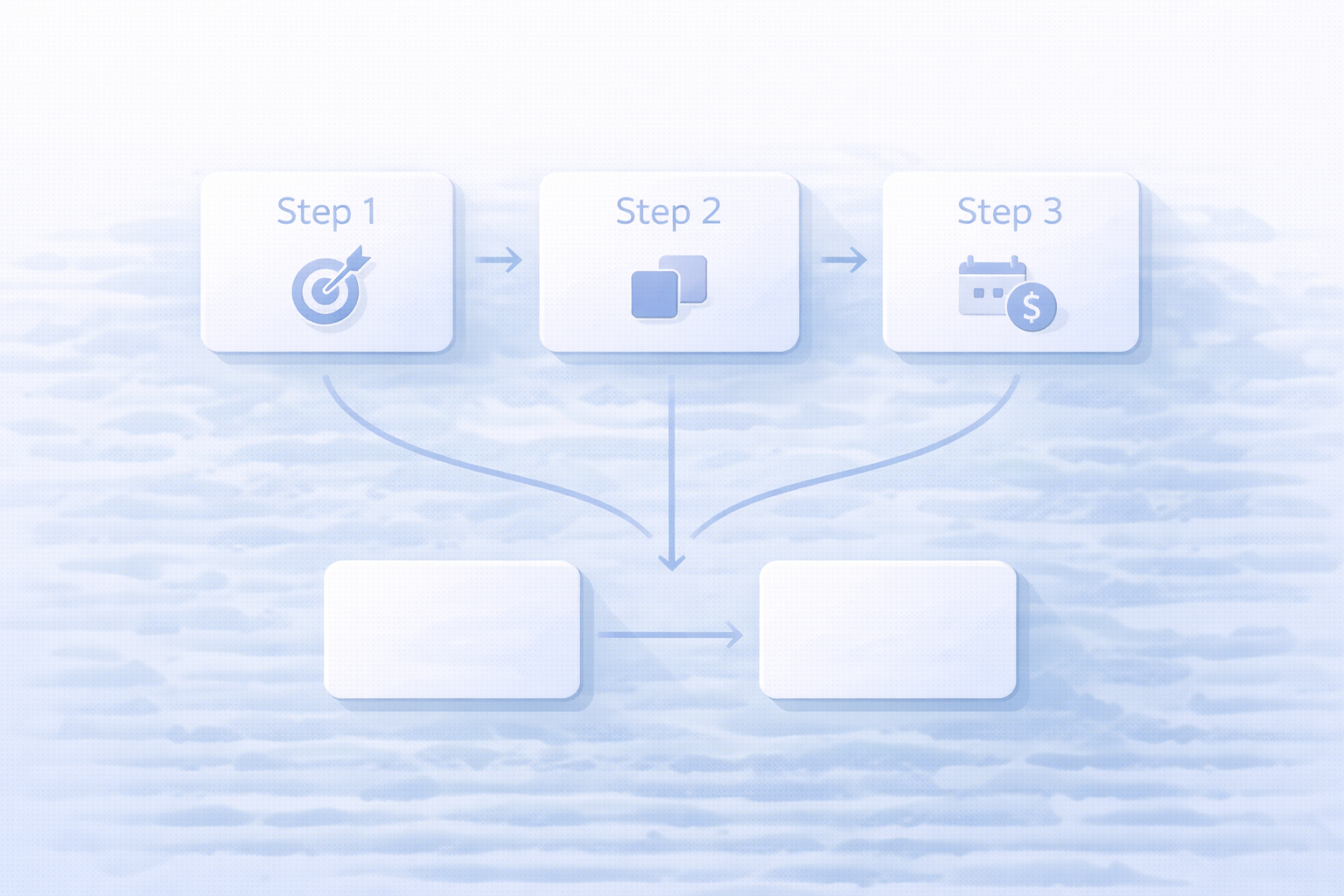
ステップ1:目的を決める
写真中心ならフォト系が最短になりやすいです。
デザインや動画も触るなら、全部入り(Pro/Standard)がラクです。
使うアプリが明確に1つなら、単体が無駄がありません。 -
ステップ2:使い方(PC/モバイル/AI)を決める
ここが“満足度”を決めます。PC中心で基本編集なら軽めの選択でもOKなことが多いです。
逆に、生成AIやモバイル活用が多い人は、制限がストレスになりやすいので「先に条件」を合わせた方が失敗しにくいです。 -
ステップ3:契約方式(年間/月々)と変更・解約を想定する
「しばらく使う」なら年間契約が選ばれやすい一方、途中解約の条件を知らないと損しがちです。
不安がある人は、契約方式の違いと、解約のルールを先に押さえておくのが安全です。
よくある落とし穴:ここだけ先に知っておくと損しません
-
落とし穴①:年間(毎月払い)は途中解約で費用が出ることがある
「割引されている年契約」だからこそ、途中でやめると条件が発生する場合があります。
先にルールを知っていれば回避できます。 解約料と14日ルールの記事で具体的に整理しています。 -
落とし穴②:単体で始めたのに、後からアプリが増えて割高になる
「最初はPhotoshopだけ」のつもりが、IllustratorやPremiereも必要に…はよくあります。
将来増えそうなら、最初から全部入り(Pro/Standard)検討の方がラクです。 -
落とし穴③:AIやモバイルの使い方で“体感”が変わる
生成AIやモバイルを便利に使いたい人は、プラン差がストレスに直結しやすいです。
「自分がどっち派か」を決めてから選ぶと、後悔が減ります。
まとめ:Adobeは「必要な範囲」を決めれば、選ぶのは簡単
- まずはプランを「5つの型」に整理すると、迷いが一気に減ります。
- 比較は「価格」ではなく、機能×制約×対象で見ると失敗しにくいです。
- 迷ったら、用途別診断→Pro/Standard比較→アプリ対応表の順が最短です。
✅ 次に読むと“迷いが消える”おすすめ記事
- 用途別“正解プラン”診断(最短で結論)
- Creative Cloud Pro と Standard の違い(最大の迷いを解消)
- アプリ→プラン対応表(このソフトはどれ?を即解決)
- 解約料と14日ルール(損しない契約)
※当サイトはアフィリエイト広告を含む場合があります。
ただし、結論は「中立・整理・判断支援」を優先して作成しています。