Adobeを使っていると、ある日ふと
「請求が高い気がする」「二重請求?」「領収書どこ?」
みたいな不安が出てきます。
でも大丈夫です。請求まわりは、見る場所と原因の型がだいたい決まっています。
この記事では、最短で“原因の切り分け→対処”ができるように、順番どおりに整理します。
✅ 支払い方法の変更(カード更新・別カードへ)
✅ 領収書/請求書(Invoice)の確認場所
✅ 二重請求っぽいときの切り分け(ストア課金・別ID・別プラン)
✅ 年間/年間(月々)/月々の「誤解」から来る損を防ぐ
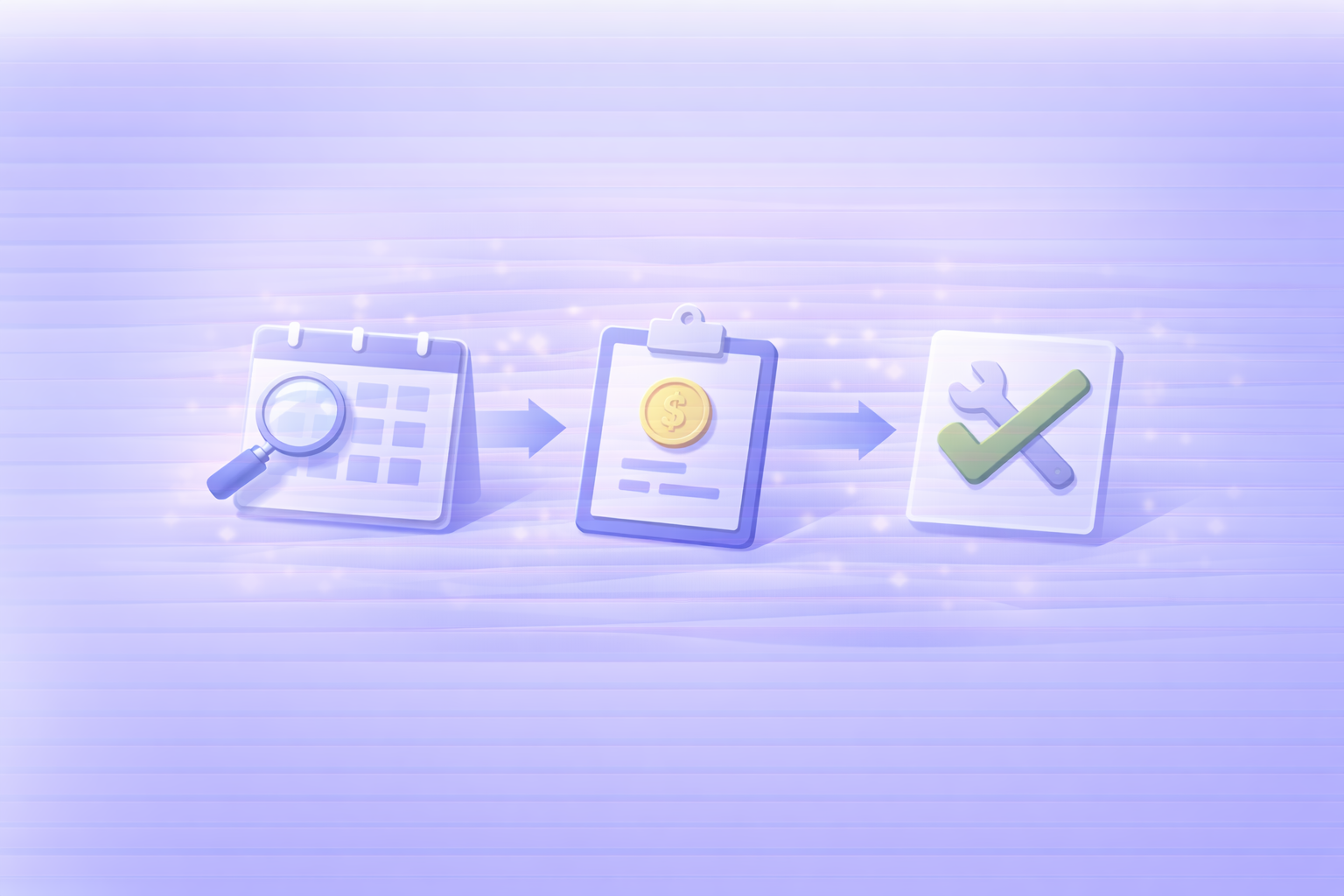
全体像:Find → Diagnose → Fix(この順で見ると一瞬で落ち着きます)
請求系のトラブルは、焦ると「解約してしまう」「余計な手続きで混乱する」になりやすいです。
なので、まずこの順番で進めます。
- Find: 何が、いつ、いくら請求されているか確認
- Diagnose: 原因を型で切り分け(契約タイプ/購入経路/複数ID)
- Fix: 支払い方法変更/プラン整理/必要なら問い合わせへ
ちなみに「無料体験中の請求が不安」な人は、先にこちらを読むと最短です。
https://adobe.smartlife-note.com/adobe-free-trial-guide/
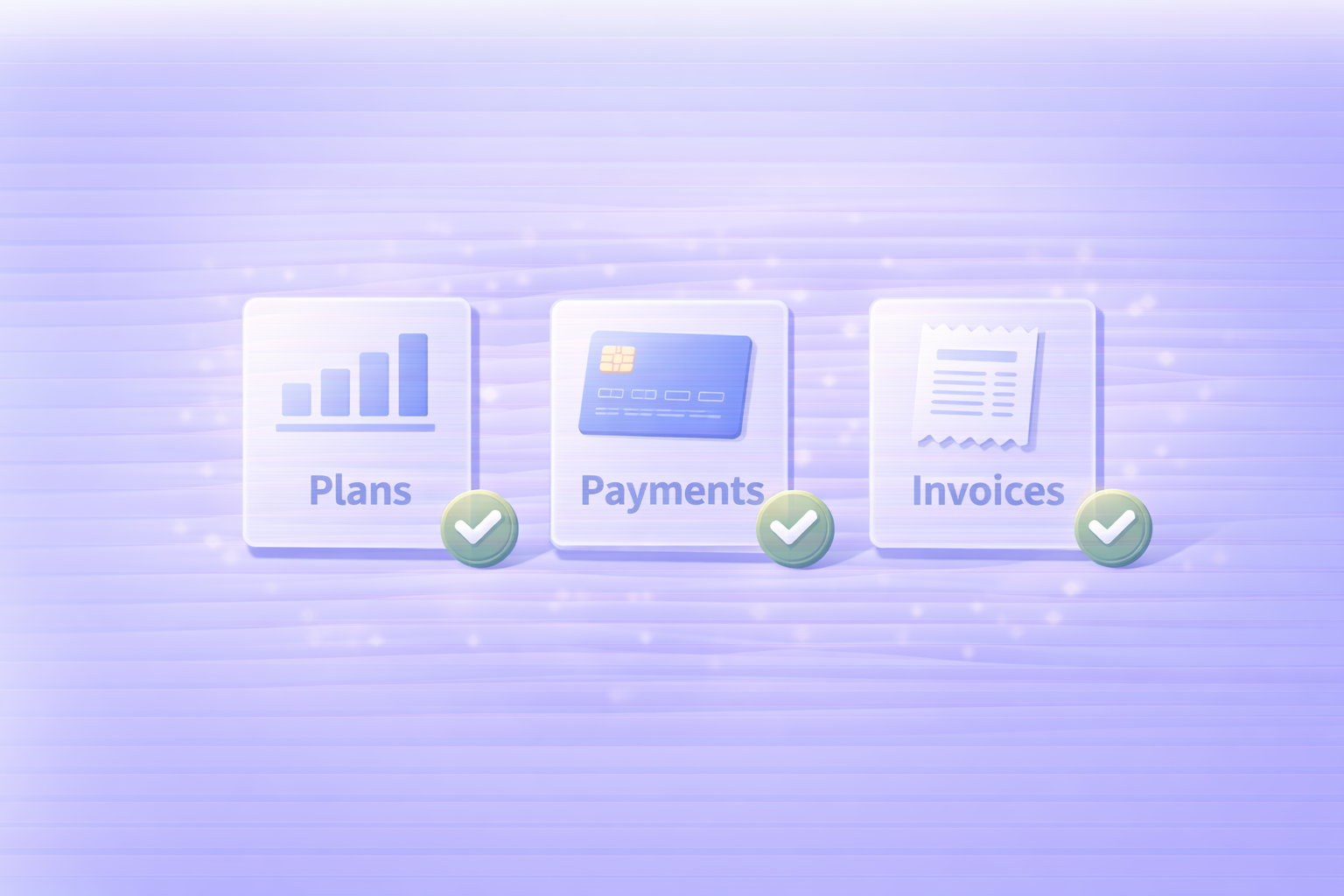
まず見る場所は3つだけ:プラン/支払い/請求書(領収書)
Adobeの請求トラブルは、まず「どこで契約しているか」を確認すれば一気に解決に近づきます。
基本の確認場所はこの3つです。
① プラン:どのプランを契約中か/次回請求日(更新日)
② 支払い:支払い方法(カード)/失敗していないか
③ 請求書(Invoice):いつ・いくら請求されたか/領収書の取得
※表示名は環境によって少し違いますが、概念は同じです。
ここで大事なのは、「次回請求日(更新日)」と「契約タイプ」。
これが分かるだけで、ほぼ原因が特定できます。
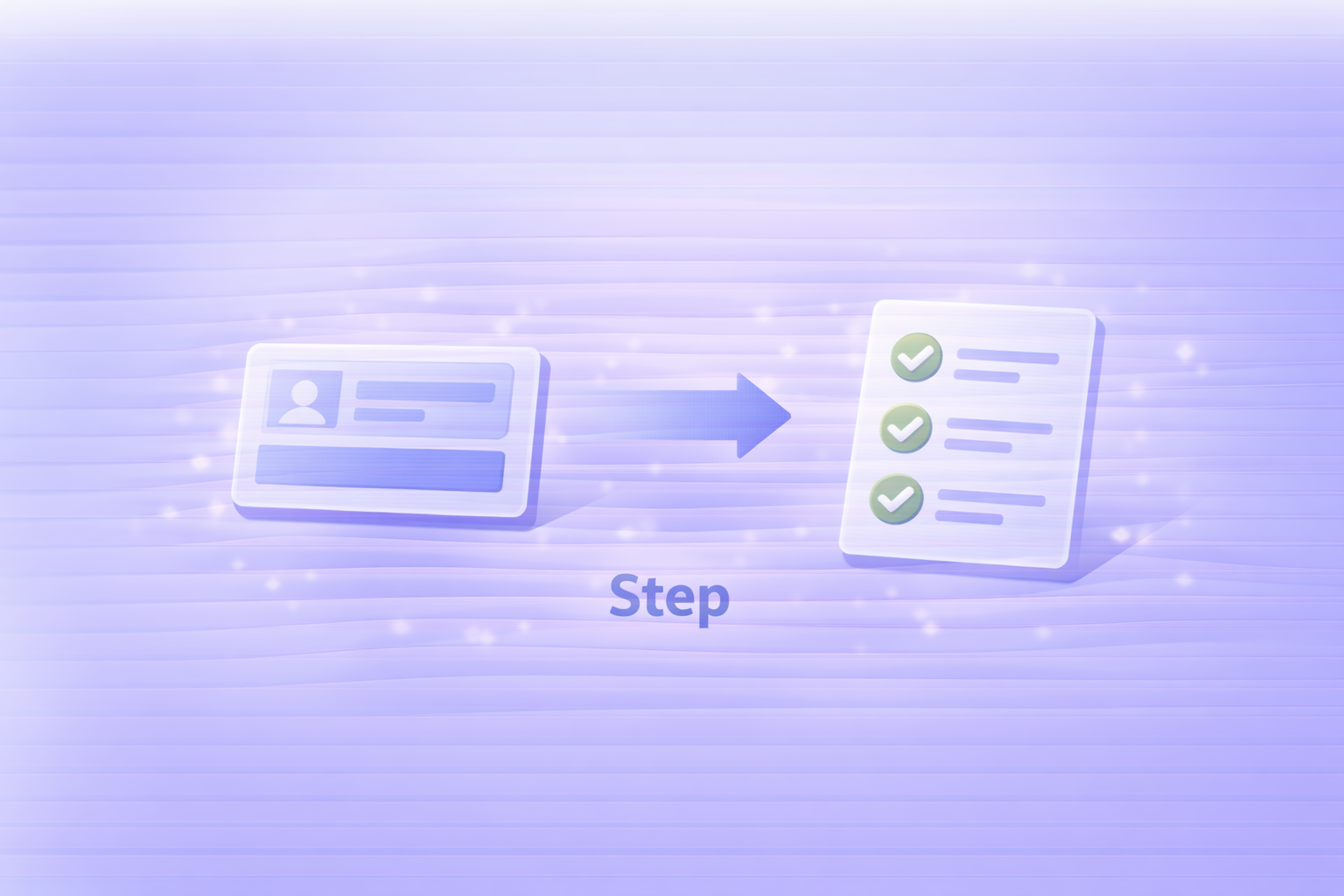
手順:支払い方法を変更する/領収書(請求書)を取る
「カードを更新した」「別カードに変えたい」「会社のカードに切り替えたい」などはよくあります。
先に結論:Adobeから直接契約しているなら、アカウントの支払い設定で対応できます。
1) Adobeアカウントにログイン
2) 「プラン」または「支払い」へ
3) 「支払い方法」→ カード情報を更新(期限・名義・番号)
4) 反映後、次回請求日に問題がないか確認
✅ 「請求書(Invoices)」の一覧から、該当月の明細を開く
✅ ダウンロードや印刷の導線があることが多い
※法人向けの処理や支払い方法により表示が異なる場合があります。
もし「支払い方法を変えても請求が止まらない」場合は、次の章の比較表で原因を切り分けます。
ここで焦って解約に進む前に、必ず一度チェックしてください。
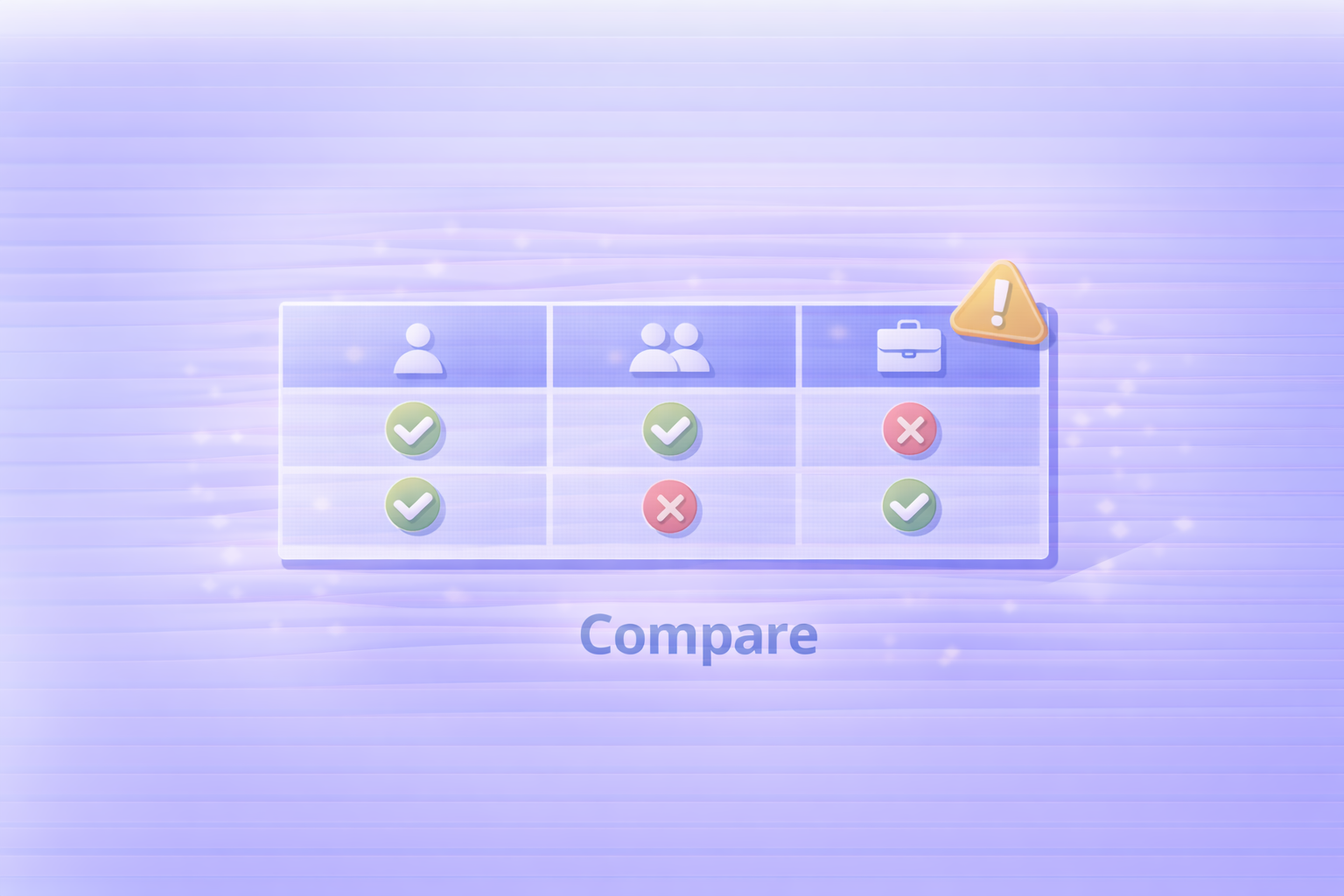
比較表:原因×制約×対象で切り分け(機能×制約×対象)
請求が「おかしい」と感じるパターンはだいたい決まっています。
下の表どおりに当てはめれば、次に何をすべきかがすぐ分かります。
| 症状(困りごと) | 原因の候補(よくある型) | 機能(確認で分かること) | 制約(注意点) | 対象(当てはまりやすい人) | 具体アクション |
|---|---|---|---|---|---|
| 思ったより高い | 年間プラン(月々払い)=年契約の分割だった | 契約タイプ/次回請求日/プラン名が分かる | 途中解約で費用が出る可能性(早期解約料など) | 「月々=いつでも解約OK」と思っていた人 | 契約タイプ確認→必要ならプラン見直し/解約判断は解約ガイドへ |
| 二重請求っぽい | 別プランを2つ契約/別IDで契約/ストア契約が混在 | プラン一覧で契約本数が分かる | Apple/Google等ストア経由だとAdobe側で解約できない場合 | スマホでもPCでも契約した人 | プラン画面で本数確認→契約経路確認→不要な方を停止 |
| 請求が止まらない | 解約できていない/更新日をまたいだ | 次回請求日・ステータス(有効/解約済)が分かる | 更新日管理が必須 | 忙しくて手続きが後回しの人 | ステータス確認→必要なら解約を完了:解約ガイド |
| カード変更後に支払い失敗 | カード期限切れ/利用制限/入力ミス | 支払い失敗の通知や状態が分かる | 失敗が続くと一時的にサービス制限が出る場合も | カード更新したばかり | 支払い方法更新→反映確認→必要なら別カード |
| 領収書が見つからない | 見る場所が違う/ストア課金でストア側にある | Invoice一覧で請求履歴が分かる | ストア購入はストア側の購入履歴になることが多い | 経費処理が必要な人 | Adobeの請求書一覧→無ければ購入経路を再確認 |
「そもそも必要なプランが合ってない」可能性がある場合は、先にプラン比較に戻るとスッキリします。
https://adobe.smartlife-note.com/category/plan-compare/
落とし穴:ここを見落とすと“ずっと解決しない”
-
落とし穴①:Apple/Googleなどストア課金
→ Adobeアカウント側で「解約ボタンが出ない/領収書が無い」場合、ストア購入の可能性があります。 -
落とし穴②:複数のAdobe IDで契約
→ 仕事用・個人用でメールが違うと、片方だけ見て「請求が謎」になりがちです。 -
落とし穴③:年間プラン(月々払い)を“月々プラン”だと思い込む
→ いちばん多い誤解です。プラン名に「年間」が入っていないか確認しましょう。 -
落とし穴④:解約より“プラン変更”が正解のケース
→ 例えば「写真だけでいい」のに全部入りを契約しているなら、変更の方が安全なことがあります。 -
落とし穴⑤:端末制限が原因で“使えない→解約”になっている
→ 端末まわりの誤解で解決する場合もあります:
https://adobe.smartlife-note.com/adobe-device-limit/
まとめ:請求が不安なときは「プラン・支払い・請求書」の3点セットで確認
① プラン画面で「契約タイプ」と「次回請求日(更新日)」を確認
② 支払い方法(カード)を更新して、失敗していないかを見る
③ 請求書(Invoice)で「いつ・いくら」を確定し、二重請求なら契約本数/経路を切り分ける
関連記事(次に読むと最短で整理できます):
・無料体験で不安 → https://adobe.smartlife-note.com/adobe-free-trial-guide/
・解約したい → https://adobe.smartlife-note.com/adobe-cancel-guide/
・安く続けたい → https://adobe.smartlife-note.com/adobe-how-to-save/
・アプリの役割から整理 → https://adobe.smartlife-note.com/adobe-apps-dictionary/
※請求・返金・解約条件は、契約プラン/購入経路/地域で表示や条件が変わることがあります。最終的には、Adobeアカウントの表示と公式案内を確認してください。