「Adobeを解約したいけど、解約料が出るのが怖い」「どこから手続きするの?」って、ここで詰まりやすいんですよね。
しかもAdobeは、契約タイプ(年間/年間・月々払い/月々)でルールが変わるので、勢いで押すと損しやすいです。
この記事では、“今の契約の状態”を確認してから、損を避ける判断→解約手順までを1本にまとめます。
先に結論だけ言うと、解約で一番大事なのは 「次回請求日」と「契約タイプ」 です。
✅ 解約前に必ず確認する2つ(次回請求日/契約タイプ)
✅ 14日ルールと早期解約料の考え方(なぜ発生するか)
✅ 実際の解約手順(アカウント画面で完了)
✅ よくある落とし穴(ストア購入・ボタンが出ない等)
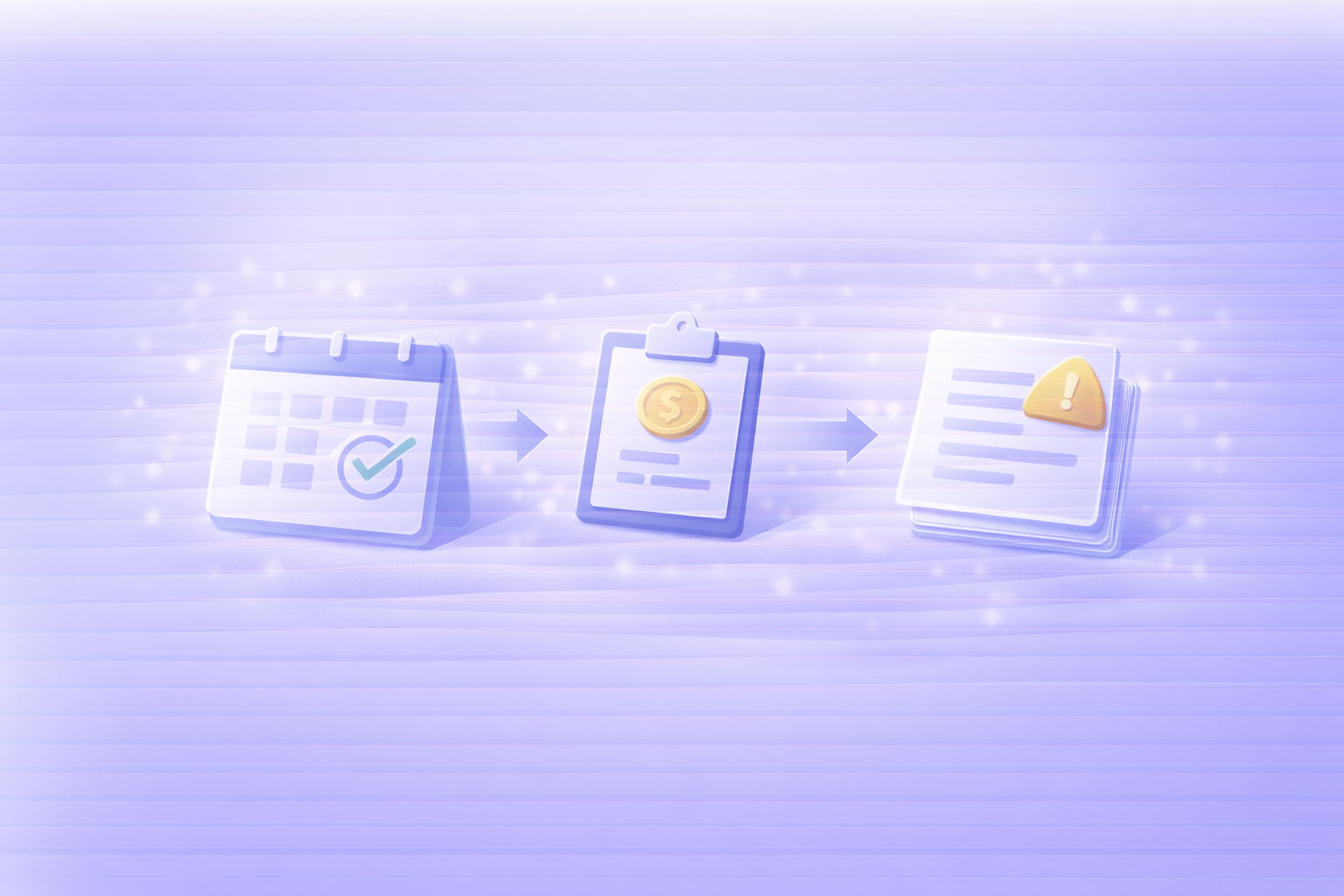
まずは全体像:Check → Decide → Cancel(この順なら損しにくい)
解約は「解約ボタンを押す」より前に、確認(Check)が必要です。
ここをすっ飛ばすと、早期解約料が出たり、「ストア購入でAdobe側から解約できない」などで混乱します。
- Check: 次回請求日(更新日)と契約タイプを確認
- Decide: 継続/変更/解約、どれが最善かを判断
- Cancel: アカウントページから解約を完了
先に関連リンク:無料体験中の人は、こちらもセットで。
https://adobe.smartlife-note.com/adobe-free-trial-guide/
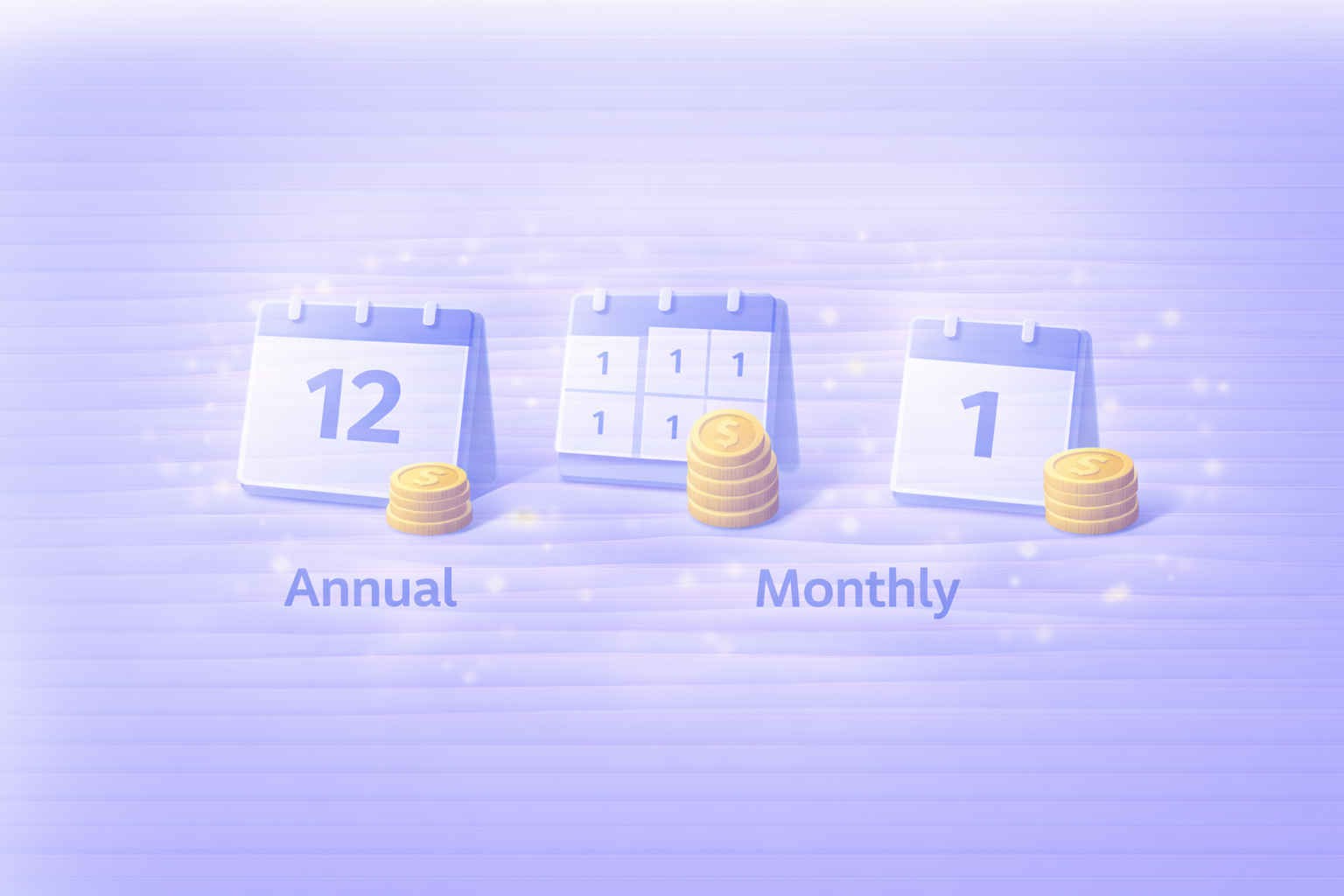
ここが分かれ道:契約タイプで「損の出方」が変わる
Adobeの解約トラブルは、だいたいここです。
同じ“月払い”に見えても、「年間契約の月々払い」だと、途中解約で早期解約料が発生する可能性があります。
| 契約タイプ | イメージ | 解約の特徴 | 制約(注意点) | 対象(向いてる人) |
|---|---|---|---|---|
| 年間プラン(一括払い) | 12ヶ月分をまとめて支払い | 途中解約は原則「割引前提の契約」扱いになりやすい | 14日後の解約は返金なし/条件ありになりやすい | 1年使うのが確定している人 |
| 年間プラン(月々払い) | 年契約を毎月分割で支払い | 14日を過ぎると早期解約料が出る可能性 | 「月々=いつでもゼロで解約」ではない | 割引を取りつつ月払いしたい人 |
| 月々プラン | 1ヶ月単位で更新 | 短期で止めやすい(更新日管理が重要) | 割高になりやすい | 短期だけ使いたい人/試行錯誤中の人 |
※最新の解約条件や返金・早期解約料の説明は、Adobe公式の「サブスクリプションおよび解約条件」「解約方法」ページの案内に従ってください。
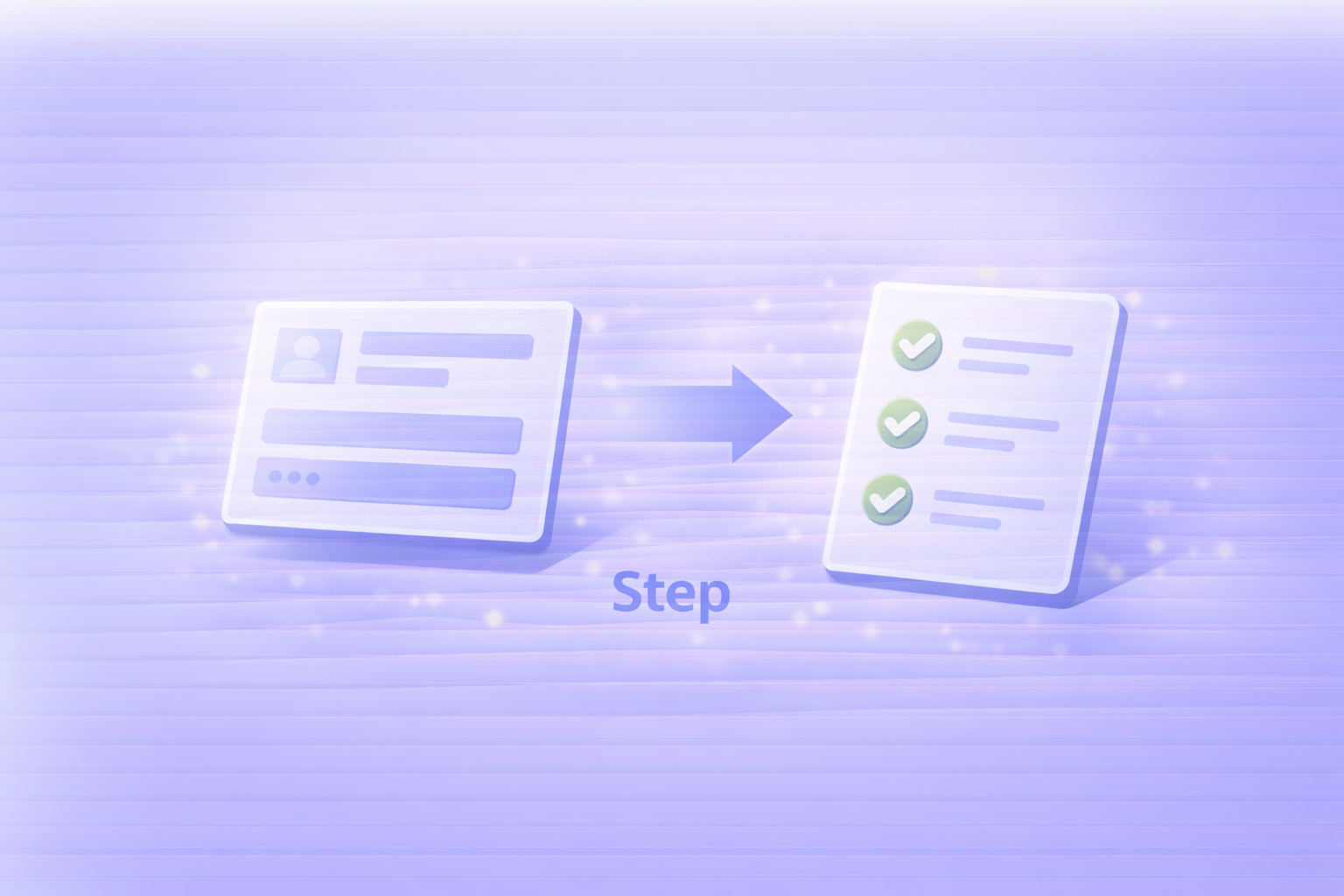
解約手順:アカウント画面で完了(最短ルート)
Adobeから直接購入している場合、基本はアカウントの「プラン」画面から解約できます。
手順は次の通りです(公式手順の流れに沿って、迷いやすい点だけ補足します)。
1) https://account.adobe.com/plans にログイン
2) 対象プランで「プランを管理」を選択
3) 「プランを解約」を選択
4) 内容を確認して「解約する」→理由選択→「解約の確認」
「プランを解約」が表示されない場合は、支払い処理中や支払いに問題があるときに起こることがあり、時間を置いて再試行する案内になっています。
(これ、地味に焦るので先に知っておくと安心です)
もし「Apple/Googleなどアプリストア経由」で契約している場合は、解約場所がAdobeではなくストア側になります。
「どこで買ったか分からない」場合も、まずは account.adobe.com/plans にログインして表示状況を確認するのが早いです。
比較表:解約前にやるべき判断(機能×制約×対象)
「解約する」以外に、プラン変更や更新日まで使い切る方が得なケースもあります。
そこで、行動パターン別に整理します。
| やりたいこと | 機能(得られる結果) | 制約(注意点) | 対象(おすすめ) | 具体アクション |
|---|---|---|---|---|
| いますぐ解約したい | 次回更新を止められる/不要な支払いを防ぐ | 契約タイプにより早期解約料が出る可能性 | 使わないのが確定/予算を切りたい | account.adobe.com/plans → プラン管理 → 解約 |
| 更新日まで使い切って解約 | 支払い済み期間を最大限活用できる | 更新日管理が必須(忘れると継続) | すぐは忙しい/作品仕上げ中 | 次回請求日を確認 → カレンダーにリマインド |
| プランを軽くして継続 | 出費を抑えつつ最低限の制作を継続 | 変更できるタイミングや対象プランに条件 | たまに使う/必要アプリが少ない | プラン変更(例:単体/フォト等)を検討 |
| 写真だけ残したい | 写真編集ワークフローを維持 | クラウド容量や機能差の確認が必要 | Lightroom/Photoshop中心 | 「用途別おすすめ(写真)」記事へ |
| 安く続けたい | 支払いを最適化できる | キャンペーン・条件は変動 | 継続はしたいが高いと感じる | 節約記事へ:https://adobe.smartlife-note.com/adobe-how-to-save/ |
「そもそも自分は何のアプリを使うべき?」から見直したいなら、まずアプリ辞典で整理すると迷いが消えます。
https://adobe.smartlife-note.com/adobe-apps-dictionary/

落とし穴:ここで詰まる人が多い(先回りで回避)
-
落とし穴①:年間プラン(月々払い)を“月々プラン”と勘違い
→ 年契約の分割払いなので、途中解約で早期解約料が表示されることがあります。 -
落とし穴②:「プランを解約」ボタンが出ない
→ 支払い処理中・支払いエラー時などは表示されないことがあり、時間を置いて再試行の案内があります。 -
落とし穴③:Apple/Google/販売店で購入していてAdobe側で解約できない
→ 契約経路によって解約窓口が変わります。まずはアカウントのプラン画面で契約の出どころを確認。 -
落とし穴④:解約後に「何が残る/消えるか」を見ていない
→ クラウド容量・同期・共有リンクなど、使い方によって影響が出ます。作品納品がある人は特に注意。 -
落とし穴⑤:2台利用やログイン制限を誤解して「使えない→解約」になっている
→ 端末まわりの理解で解決することもあります:
https://adobe.smartlife-note.com/adobe-device-limit/
まとめ:解約で損しないためのポイントは3つだけ
① まず「次回請求日(更新日)」を確認して、リマインド設定
② 「契約タイプ(年間/年間・月々/月々)」を確認して、早期解約料の有無を把握
③ account.adobe.com/plans から手続き(ストア購入ならストア側で解約)
次に読むおすすめ:
・無料体験中で不安 → https://adobe.smartlife-note.com/adobe-free-trial-guide/
・安く続けたい → https://adobe.smartlife-note.com/adobe-how-to-save/
・用途からプランを見直す → https://adobe.smartlife-note.com/category/usecase/
・契約ルールをまとめ読み → https://adobe.smartlife-note.com/category/billing-and-cancel/