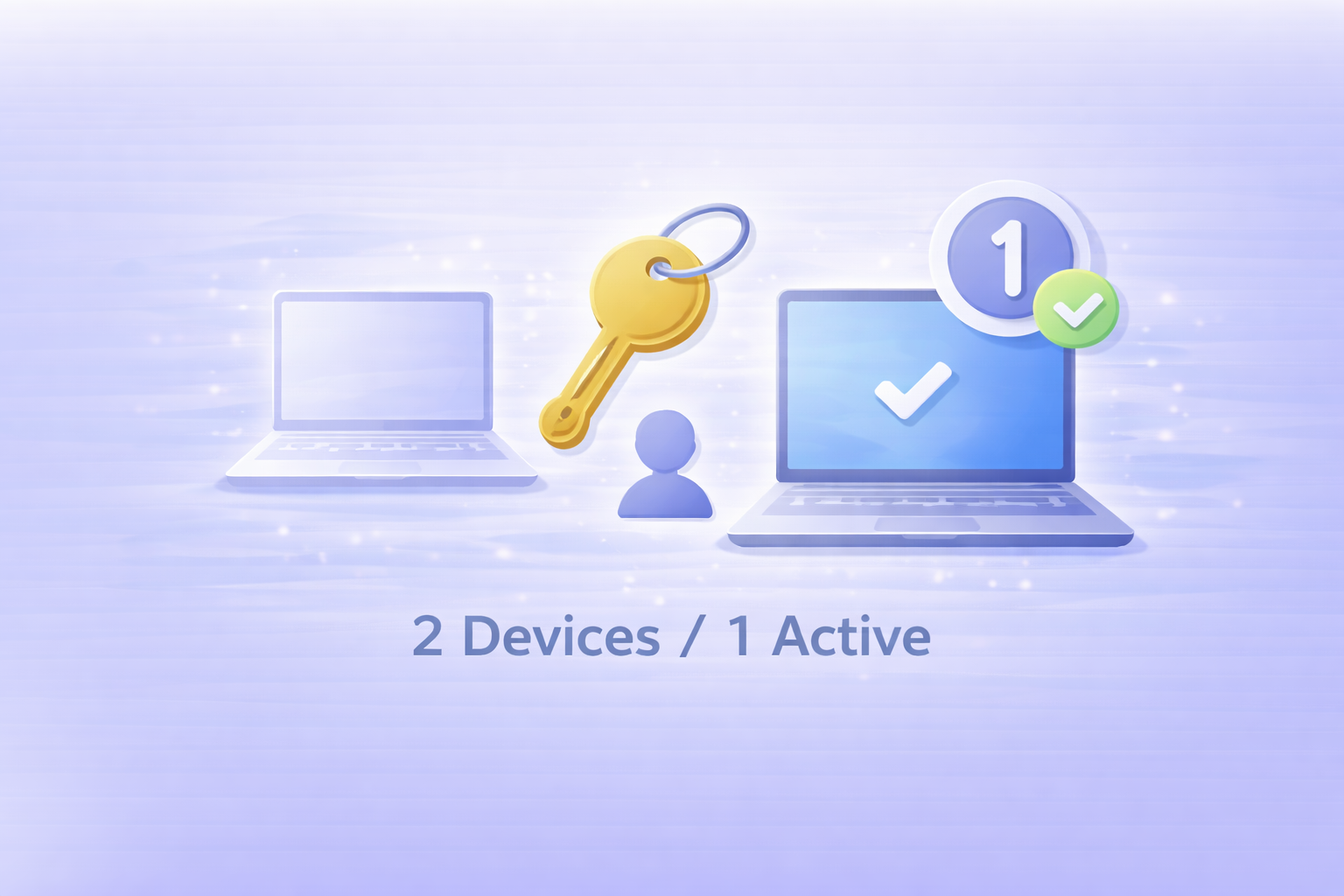
Adobeを契約すると、次に気になるのがここだと思います。
「家のPCと職場のPC、両方で使える?」「ノートPCも追加したい」「2台って何が2台?」
これ、曖昧なままだと買い替えや出先作業のたびにストレスになります。
この記事では、Adobe(Creative Cloud個人向け)のデバイス制限・同時利用のルールを、 ケース別にOK/NGで整理して、3台目で詰まらない手順までまとめます。
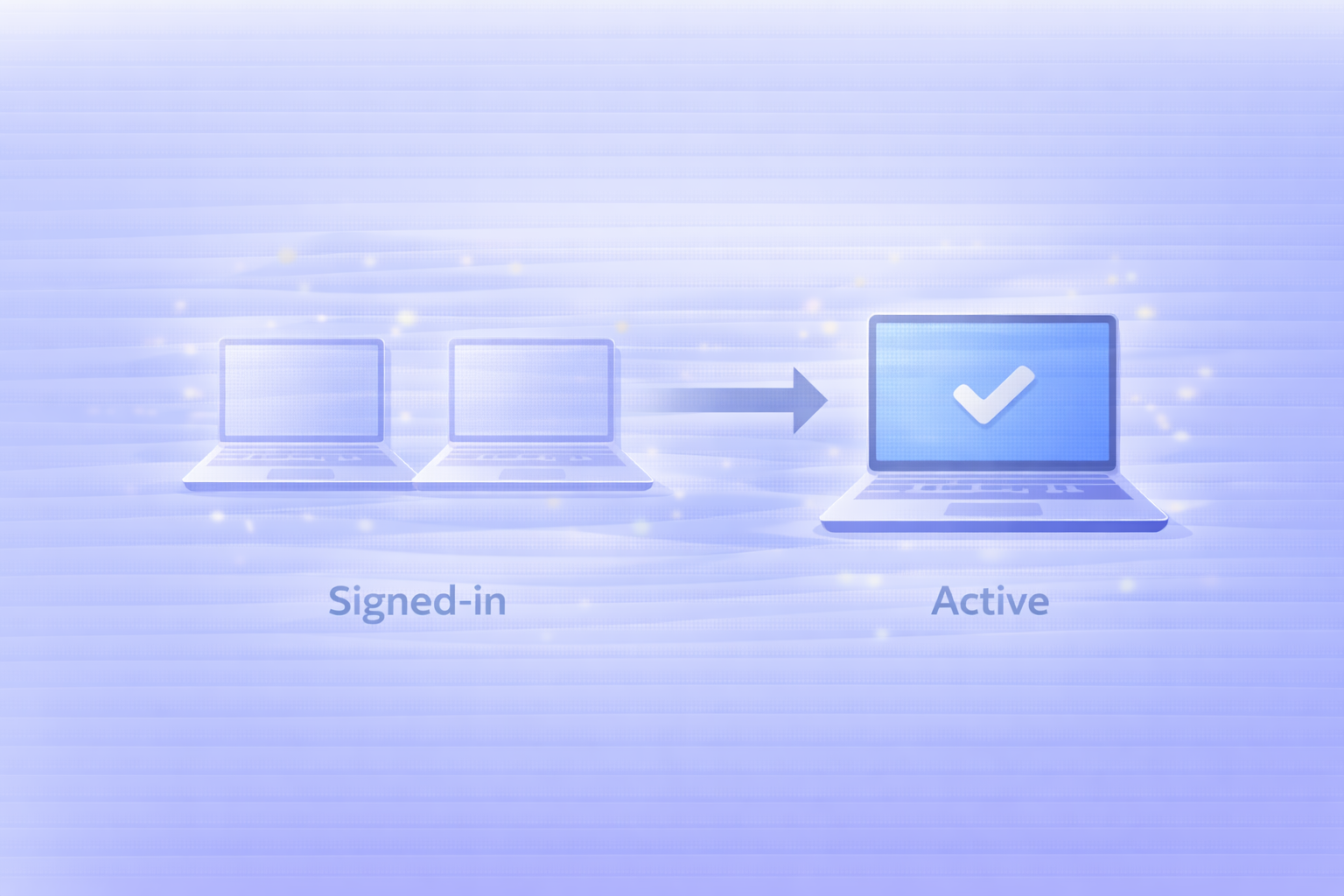
結論:個人向けは「2台までサインイン(ログイン状態)」「同時に使えるのは1台」
Adobe公式の説明では、個人向けプランは2台のコンピューターまで同時にサインイン状態を維持でき、
ただしアプリを同時に“アクティブ利用”できるのは1台という方針が示されています。
(公式ヘルプ:Install, activate, or use Adobe apps on an additional device)
https://helpx.adobe.com/download-install/apps/licensing-activation/activate-deactivate-apps/install-apps-number-of-computers.html
✅ インストール:台数制限が実質ゆるい(端末に入れるのはできる)
✅ サインイン(認証):同時に2台まで
✅ 同時利用:1台だけ
→ つまり「家PCと外出ノートで使い分けたい」はOKになりやすいです。
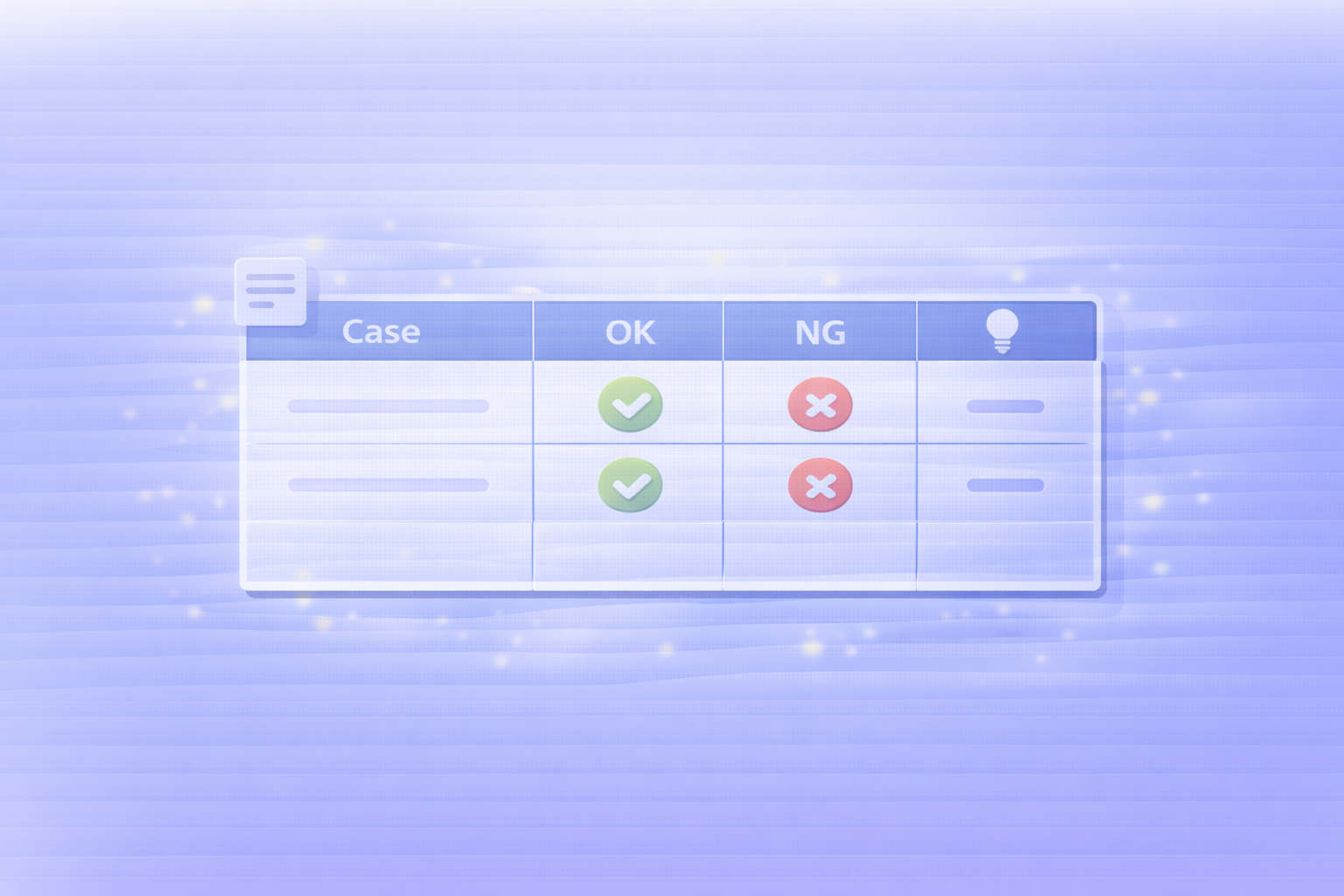
比較表:よくあるケース別に「OK / NG / 注意点」を一気に整理
ここからは、実際に迷うパターンを機能×制約×対象で表にします。
「自分のケース」を見つけたら、右端のおすすめ運用だけ真似すればOKです。
| ケース | 機能(できること) | 制約(注意点) | 対象(向いている人) | おすすめ運用(結論) |
|---|---|---|---|---|
| 家PC+職場PC | 2台までサインインして使い分け | 同時に“使う”のは1台(同時起動・同時編集はNG寄り) | 平日:職場/休日:家、で切り替える人 | どちらもログインOK。作業は同時にしない |
| デスク+ノート | 据え置き編集+外出先確認 | 2台までサインイン、3台目は切り替えが必要 | 写真/動画で外でも確認したい人 | “主PC+副PC”運用にする |
| 3台目でログインしたい | 新PCに移行/予備機に入れたい | 2台を超えると「アクティベーション制限」エラーが出ることがある | 買い替え・増設が多い人 | 古いPCをサインアウト→新PCで続行(後述) |
| 家族・同僚と共有 | 同じIDを複数人が使う | 個人向けアカウントは“本人用”の前提(共有は推奨されない) | 家族で使い回したい人 | 共有前提ならTeams/法人系を検討 |
| スマホ/タブレットも含めたい | モバイルアプリを併用 | 「2台」のカウントは主にコンピューター同時サインインの説明が中心 | 撮影現場で確認したい人 | PC2台+モバイルは運用しやすい(念のためアカウント状態を確認) |
| 仮想マシン(VM) | VM上で使う・検証する | VMも“1台”として扱われることがある(2台枠を消費) | テスト環境を作りたい人 | VMを常用するなら“どれを2台にするか”固定 |
公式の根拠(個人向けの方針)は、こちらのヘルプが読みやすいです:
https://helpx.adobe.com/jp/creative-cloud/kb/install-cc-2nd-pc-jp.html
さらに英語版のまとめ(2台サインイン・1台利用の明記)はこちら:
https://helpx.adobe.com/download-install/apps/licensing-activation/activate-deactivate-apps/install-apps-number-of-computers.html

よくある質問:家と職場で“同日に”使いたい場合はどうなる?
Q. 同じ日に、家PCでも職場PCでも作業したいです
これは基本的にOKになりやすいです。ポイントは「同時に使わない」。
たとえば、昼は職場で作業→夜は家で続き、は問題になりにくい運用です。
Q. 職場でPremiere、家でPhotoshopを同時に起動したい(2台同時)
ここはルール上グレー〜NG寄りになりやすいです。
公式ヘルプでは「2台までサインイン可」かつ「同時にアプリを使えるのは1台」と整理されています。
どうしても“複数人/複数台同時”が前提なら、個人ではなくTeams/法人系の考え方になります。
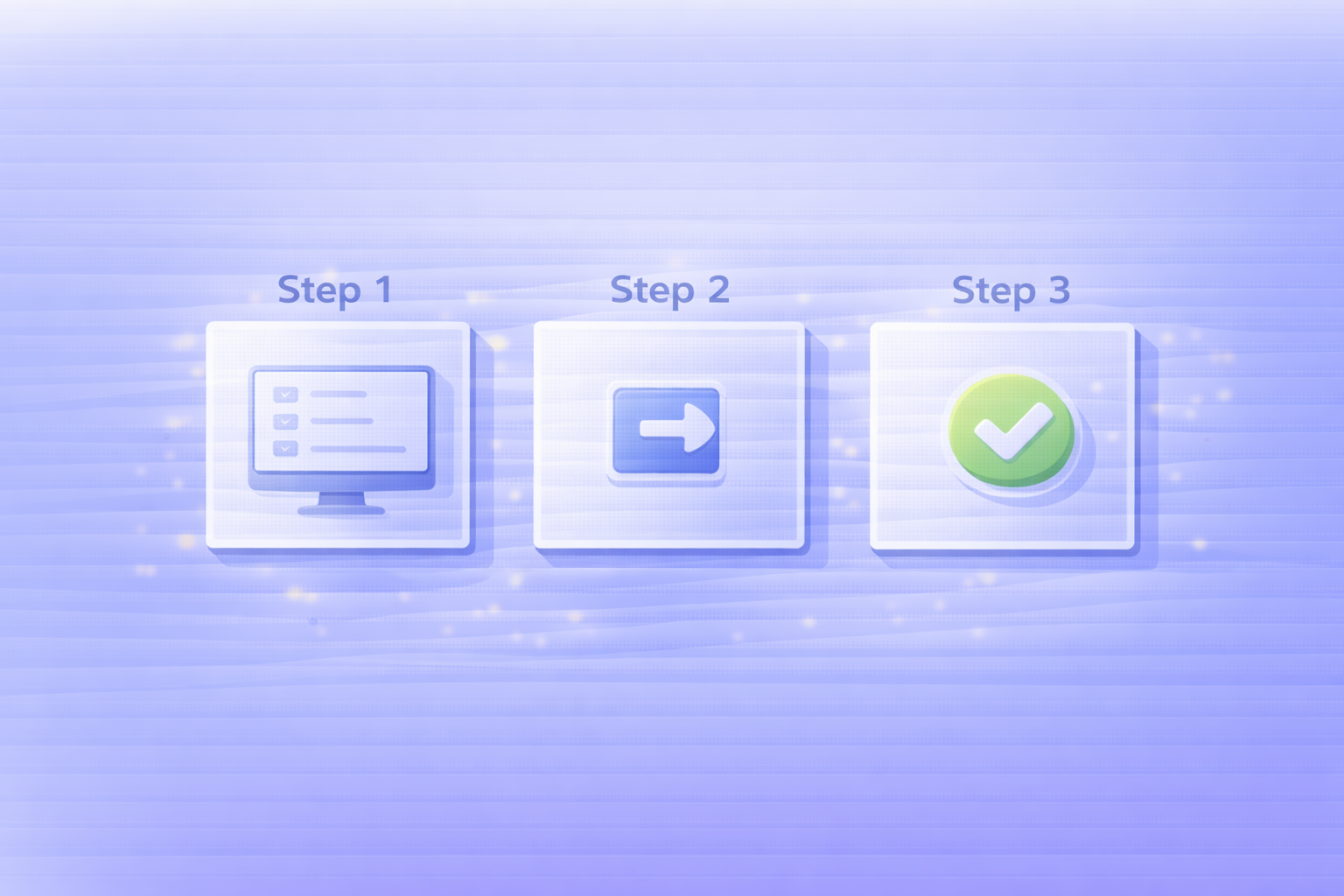
3台目で詰まった時:いちばん多いエラーと“最短解決”の手順
3台目でログインしようとすると、「デバイスのアクティベーション制限」のエラーが出ることがあります。
Adobe公式ヘルプでも、個人向けは同時に最大2台でログイン状態を維持でき、3台目はブロックされる旨が説明されています。
https://helpx.adobe.com/jp/download-install/apps/troubleshoot/licensing-activation-issues/device-activation-limit-reached.html
- 古いPC(使ってない方)でサインアウトする(Creative Cloudアプリからログアウト)
- もしくは、エラー画面で既存デバイスのサインアウトを促される場合は、指示に従って1台解除
- 新しいPCで再ログインして続行(2台枠に入れ替える)
PCを売った・壊れたなどで古い端末に触れない場合でも、公式ヘルプでは状況に応じた対処が案内されています。
まずは上の公式ページを開き、該当するケースの手順で進めるのが安全です。
VM(仮想マシン)・買い替え・複数OSで注意すること
写真や動画の人だと「検証用にVMを作る」「MacとWindows両方」みたいな運用もありますよね。
このときの基本はシンプルで、VMも1台としてカウントされる可能性があるので、2台枠をどれに使うかを先に決めるのがラクです。
- VMを常用する → 「主PC+VM」で2台固定が安定
- 買い替えが多い → 古い方をサインアウトして入れ替える癖をつける
- 出先ノートがある → “サブ機は常に1台だけ”に絞ると事故りにくい
落とし穴:2台ルールより先に確認したいこと
1) “2台”は「2人で使える」ではありません
2台までサインインできても、前提は「同一ユーザーが使い分ける」です。
家族や同僚と共有したい場合は、個人プランよりもTeams/法人系の考え方が合います(運用・管理が変わるため)。
2) 「安く買う」ルートでアカウントが複雑になる
安さだけで契約経路がバラバラになると、結果的にアカウントが複数になって管理が地獄になります。
安く買うなら、まずは安全な買い方をこちらで整理しておくのが安心です:
https://adobe.smartlife-note.com/adobe-cheap-buy/
3) 無料体験のあと、意図せず有料へ移行していた
体験版は「終了前に解約しないと自動的に有料が開始」という説明があります。
無料体験の安全運用はこちらでまとめています:
https://adobe.smartlife-note.com/adobe-free-trial-cancel/
まとめ:迷ったら「2台サインイン・同時利用1台」を軸に、運用を固定すればOK
- 個人向けは2台までサインイン状態を維持でき、同時に使うのは1台が基本(公式ヘルプ参照)
- 3台目で詰まったら、古い端末をサインアウト→新端末でログインの入れ替えが最短
- 家族・同僚と共有したいなら、個人ではなくTeams/法人系の考え方が必要
・プランの違いを先に整理したい → https://adobe.smartlife-note.com/category/plan-compare/
・用途別に最適プランを知りたい → https://adobe.smartlife-note.com/category/usecase/
・無料体験の不安(自動課金・解約) → https://adobe.smartlife-note.com/adobe-free-trial-cancel/