Adobeを契約する前に、無料体験でしっかり試したいですよね。
ただ、無料体験で怖いのは「気づいたら課金されていた」「解約したつもりが継続していた」みたいなうっかり損です。
そこでこの記事では、“自動課金を防ぎながら”無料体験を安全に使い切る手順を、チェックリスト形式でまとめます。
読み終わる頃には、「試す→判断する→継続/解約」が迷わずできます。
✅ 無料体験の始め方(迷いポイントの潰し込み)
✅ 「いつ課金されるか」の確認方法(更新日の見方)
✅ 年間/月々の違い・解約ルールの“損しない理解”
✅ 目的別(写真/動画/デザイン/PDF)で試すべきプランが分かる
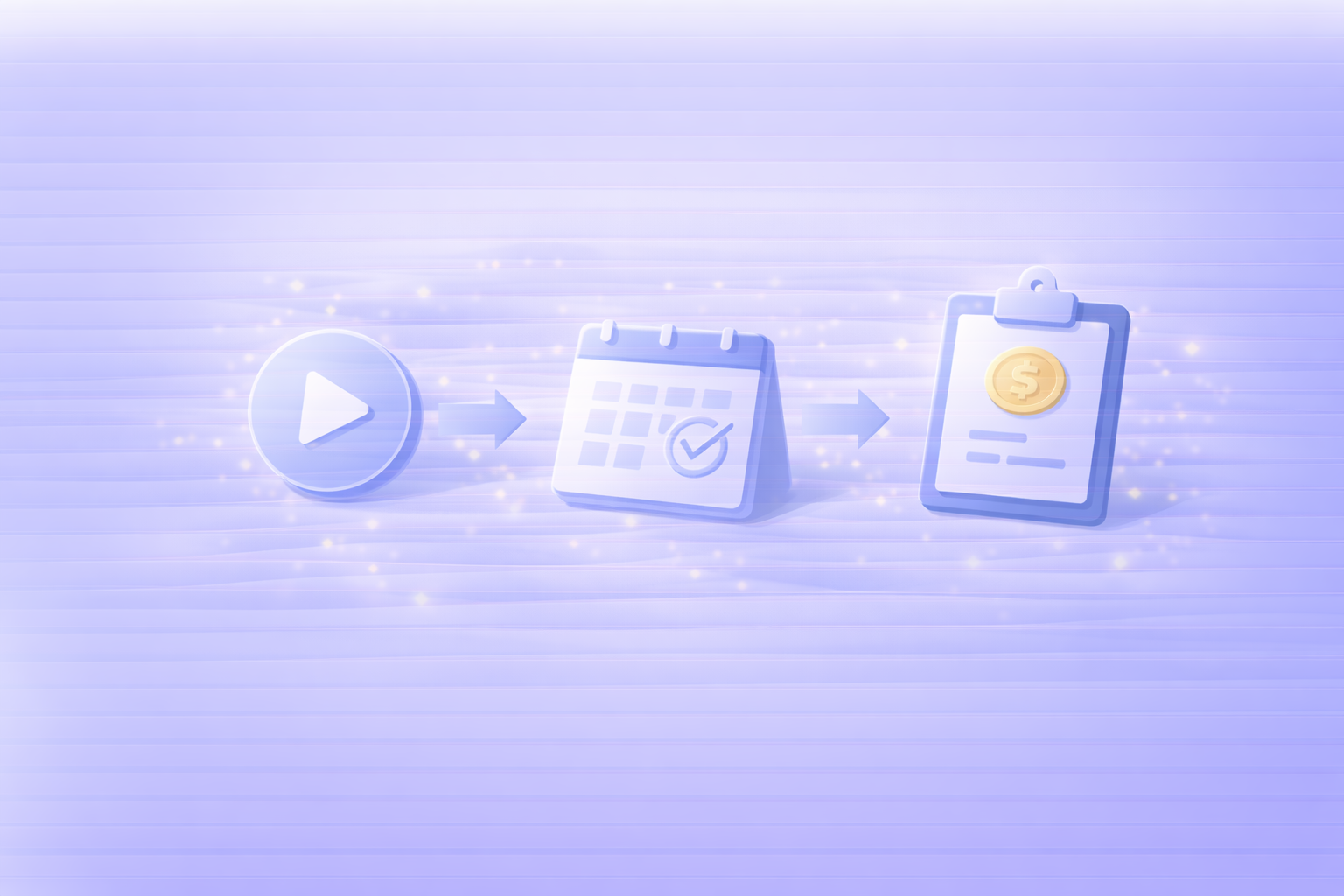
無料体験の全体像:Start → Check → Decide の3ステップ
無料体験は、ざっくり言うとこの流れです。
① Start: まず体験を開始する(プラン/アプリを選ぶ)
② Check: 更新日・支払いプラン(年間/月々)を確認する
③ Decide: 期限前に「継続」か「解約」かを決める
大事なのは ② Check を最初にやっておくこと。
ここを飛ばすと「うっかり課金」「想定外の解約料」につながりやすいです。
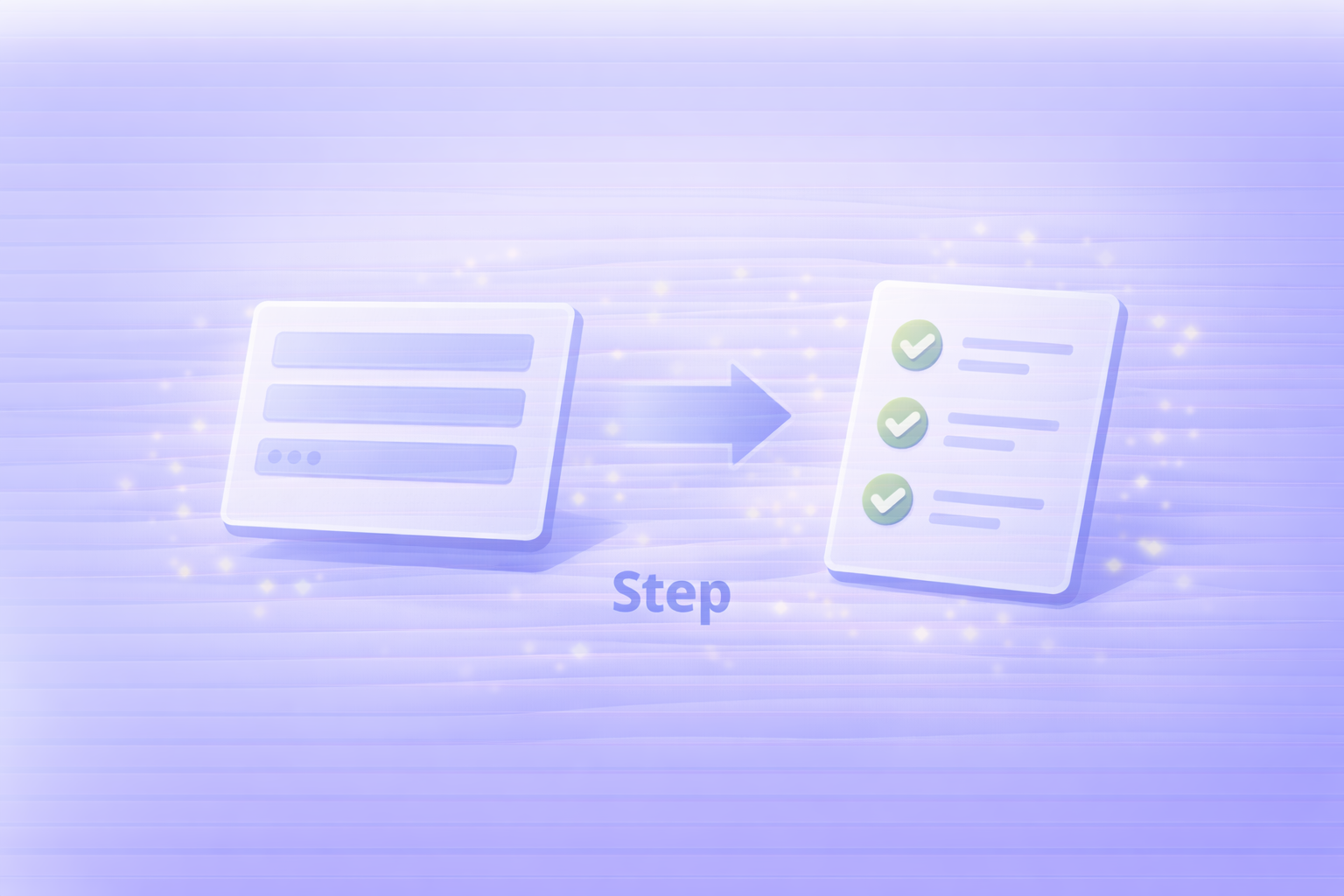
手順:無料体験を始めるときのチェックリスト(ここだけ真似でOK)
ここは「そのままコピペして行動」できるように、最短手順にしました。
1) 目的を決める(Photo / Video / Design / PDF)
2) 試したいアプリ or プランを1つ決める(迷ったら後述の表)
3) 申し込み画面で「支払いプランの種類」を必ず確認
4) 申込直後に、アカウント画面で更新日(次回請求日)を確認
5) 更新日の2〜3日前にリマインドを入れる(スマホのカレンダーでOK)
「どのアプリを試すべきか」自体が曖昧な人は、まずアプリ辞典で目的→アプリを確認するとブレません。
https://adobe.smartlife-note.com/adobe-apps-dictionary/
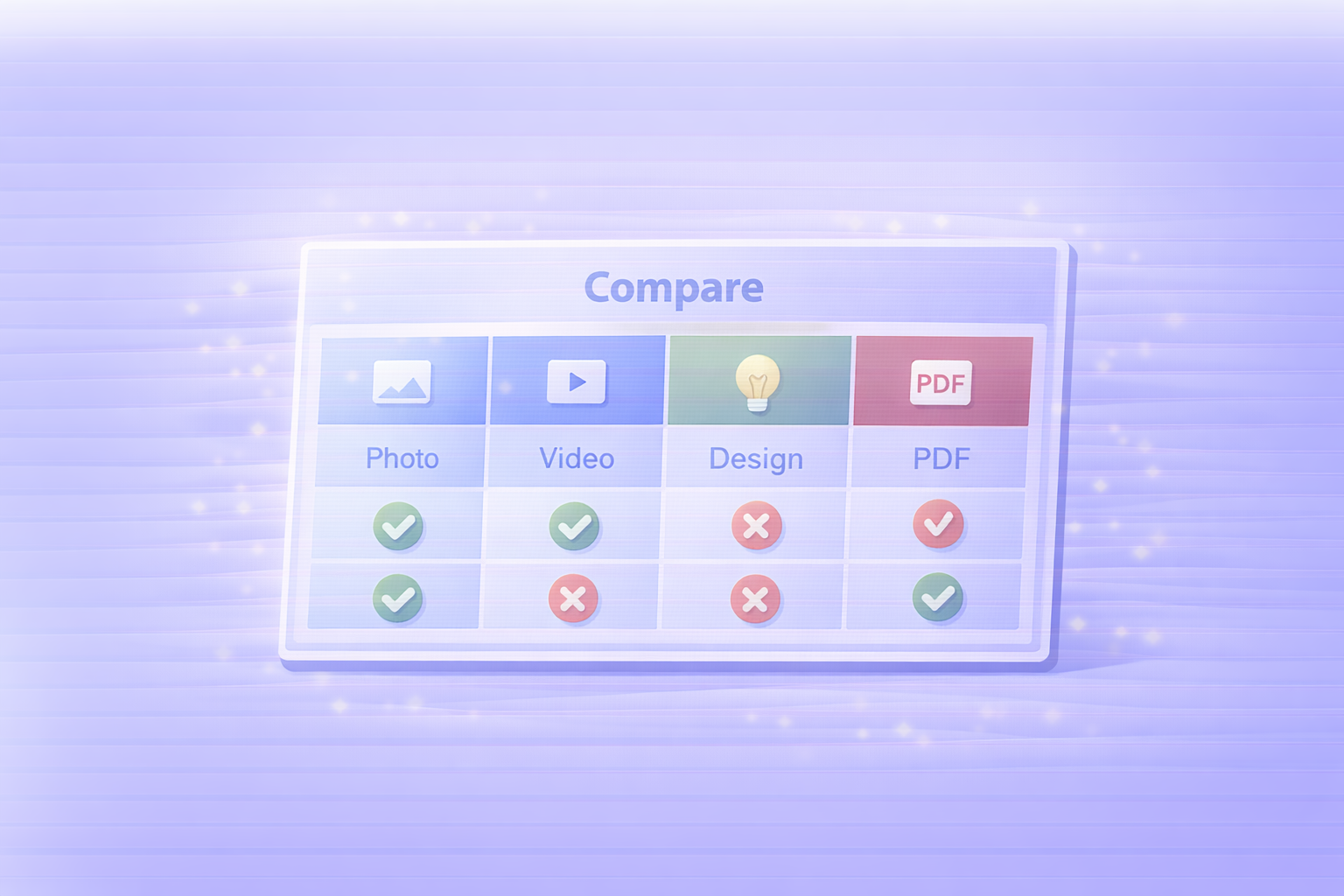
比較表:無料体験で試すべき「プラン/アプリ」(機能×制約×対象)
目的別に「試すならこれ」をまとめます。
ここを決め打ちできると、無料体験が“ちゃんと判断材料”になります。
| 目的 | まず試す候補 | 機能(分かること) | 制約(注意点) | 対象(向いてる人) |
|---|---|---|---|---|
| Photo | Photography(フォト) / Photoshop単体 | 写真現像・レタッチの快適さ/書き出し・同期・AI機能の体感 | 動画・デザインには広がりにくい(必要ならPro/Standard検討) | SNS運用/副業撮影/家族写真の編集 |
| Video | Premiere Pro単体(必要ならAfter Effectsも) | 編集の操作感/素材管理/書き出し速度/AI系の便利さ | モーショングラフィックスまでやると不足しやすい | YouTube/講座動画/案件編集 |
| Design | Illustrator単体 / Pro/Standard | ロゴ・バナー・チラシの制作フローの相性 | 写真/動画も触るなら全部入りの方が早い場合も | ロゴ制作/印刷物/SNSクリエイティブ |
| Acrobat(Document系) | PDF編集・結合・署名・フォームなど「仕事で使えるか」を確認 | クリエイティブ制作目的には向かない | 事務・営業・士業・書類業務が多い人 | |
| 横断(写真+動画+デザイン) | Pro / Standard | 複数アプリの連携・制作全体の効率が伸びるかが分かる | 「必要アプリが少ない人」には過剰になりやすい | 制作を仕事にする/副業でも制作範囲が広い人 |
「全部入りは必要?」で迷う場合は、まずこちらの比較記事もセットで読むのが最短です。
https://adobe.smartlife-note.com/category/plan-compare/
ルール:自動更新・返金・解約料(ここが“損しない”本丸)
ここはややこしく見えますが、ポイントは少ないです。
Adobeは、契約後14日以内に解約すると全額返金、14日を過ぎるとプラン種別により返金不可や、年間契約(月々払い)では残り期間の一定割合の解約料が発生する可能性がある、といった形で案内されています。
(細かな条件はプラン種別・地域で差が出るため、契約画面と公式規約の確認が安全です)
✅ “年間プラン(月々払い)”は、途中解約で費用が出やすい
✅ 「試すだけ」の人は、更新日を先に確認して期限前に判断する
✅ 不安なら、短期は月々プランの検討もアリ(割高でも“損の不安”が減る)
ちなみに「安く買う」まで含めて整理したい場合は、こちらの記事とセット読みがおすすめです。
https://adobe.smartlife-note.com/adobe-how-to-save/

よくある落とし穴:この5つだけ先に潰しておけば安心
-
落とし穴①:更新日を見ない
→ 申込直後に「次回請求日」を確認して、スマホのカレンダーに入れるのが最強です。 -
落とし穴②:目的が決まってないまま全部入りを試す
→ 判断ができず「なんとなく継続」になりがち。目的(Photo/Video/Design/PDF)を先に決めましょう。 -
落とし穴③:年間プラン(月々払い)を“月額プラン”だと誤解
→ “年契約”の月々払いは、途中解約で費用が出る可能性があります。 -
落とし穴④:2台同時に使えると思い込む
→ デバイス制限・同時利用の考え方は先に把握が安心:
https://adobe.smartlife-note.com/adobe-device-limit/ -
落とし穴⑤:AI目当てで始めたのに、プラン差を見落とす
→ 生成AI(クレジット等)の扱いはプランで差が出ます。AI重視なら比較記事も併読がおすすめです。
まとめ:無料体験は「更新日確認」さえやれば怖くない
① 目的を決めて、試すアプリ/プランを1つに絞る
② 申込直後に「次回請求日(更新日)」を確認してリマインド設定
③ 年間/月々の違いと解約ルールを理解して、期限前に継続/解約を決める
次に読むおすすめ:
・プランを最短で決めたい → https://adobe.smartlife-note.com/category/plan-compare/
・用途から決めたい(写真/動画/デザイン) → https://adobe.smartlife-note.com/category/usecase/
・契約・解約の注意点をまとめ読み → https://adobe.smartlife-note.com/category/billing-and-cancel/