
Adobeのプラン変更(アップグレード/ダウングレード)って、手続き自体は簡単なんですが、 「いつ反映される?」「請求はどうなる?」「二重請求に見えるのはなぜ?」 が分からず不安になりがちです。
この記事では、公式情報ベースで「反映タイミング」「請求日」「返金(該当する場合)」「損しない切り替え方」を、 迷いが出ないように整理します。
- Adobe公式の案内では、プラン変更後、新プランは「即時反映」され、変更日に課金が発生します。
- 同時に、請求日(更新日)が「変更日」にリセットされる扱いになります。
- 変更に伴い旧プランはキャンセルされ、状況により返金が発生する場合があります。
結論:プラン変更は「即時反映」+「請求日が変更日へリセット」
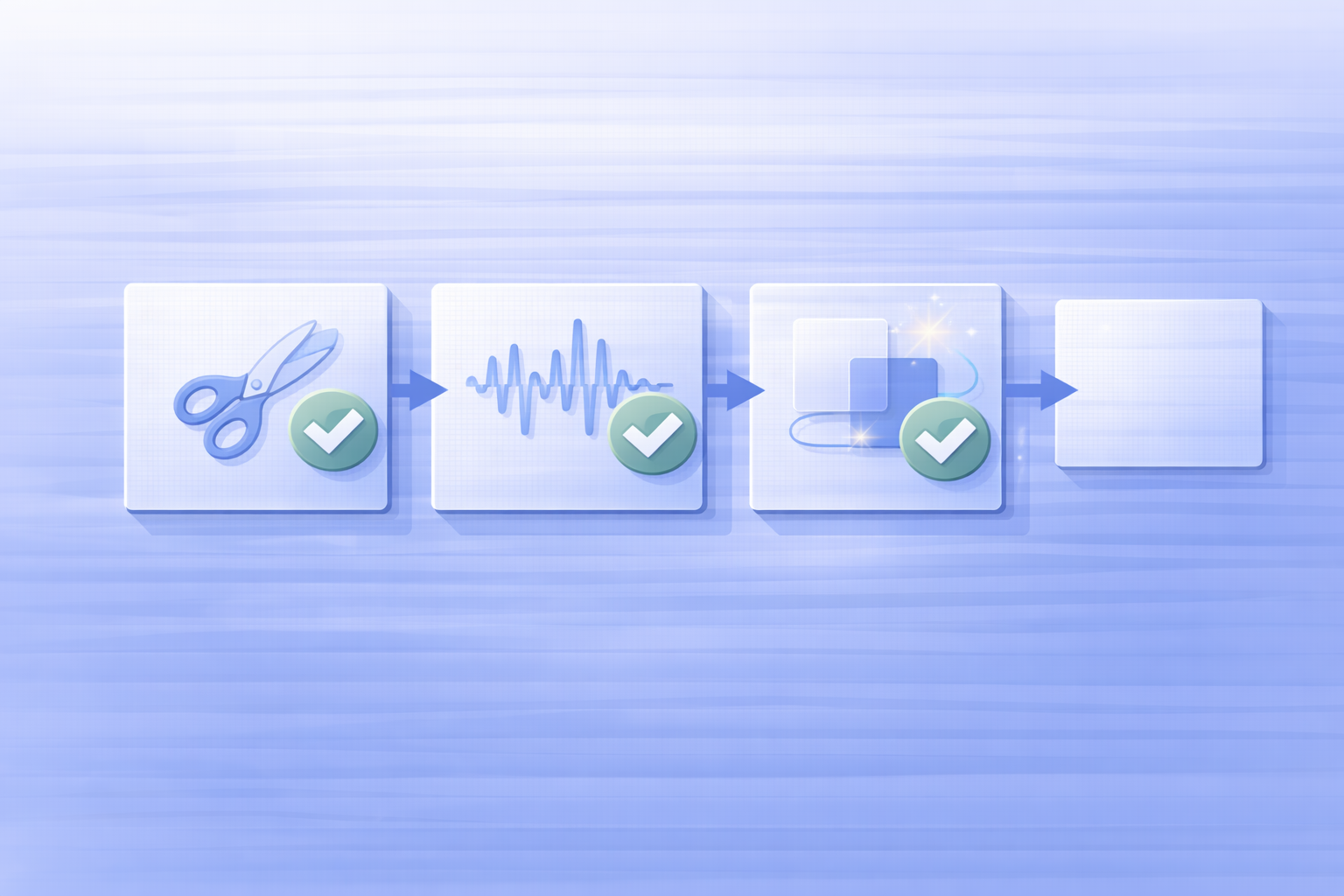
Adobeの個人プランの変更について、公式ヘルプでは「変更後の新しいプランはすぐに有効になり、切り替えた日に課金される」こと、 そして「月次/年次の請求日が切り替え日に変わる」ことが説明されています。 :contentReference[oaicite:1]{index=1}
- 変更=「次の更新日まで待つ」ではなく、その場で切り替わる。
- そのため、タイミングによっては“二重請求に見える”瞬間が起こりやすい(後述)。
- 旧プランはキャンセル扱いになり、返金が該当する場合がある(条件は契約タイプや状況で変わります)。 :contentReference[oaicite:2]{index=2}
まず最初に確認:「どこで買ったか」で変更場所が違う

いちばんの近道はこれです。
Adobe公式/オンライン小売で買った → Adobeアカウントで変更
Apple/Googleなどアプリストアで買った → そのストアで管理
公式ヘルプでも、購入経路によって管理場所が異なる旨が案内されています。 :contentReference[oaicite:3]{index=3}
比較表:変更の「機能×制約×対象」を一発整理(混乱しやすい所だけ)
| 変更パターン | 機能(何が起きる) | 制約(請求/返金/更新) | 注意点(混乱ポイント) | 向いている人(対象) |
|---|---|---|---|---|
|
アップグレード (上位/上乗せ) |
変更直後から新プランの機能を使える(即時反映)。 :contentReference[oaicite:4]{index=4} | 変更日に課金。請求日(更新日)は変更日にリセットされる説明。 :contentReference[oaicite:5]{index=5} | 「今月分払ってるのにまた請求?」と感じやすい(後で調整/返金が絡むケースあり)。 | 今すぐ機能が必要な人(案件/納期あり)。 |
|
ダウングレード (下位/縮小) |
変更後は旧プランがキャンセルになり、新プランに切り替わる説明。 :contentReference[oaicite:6]{index=6} | 変更日に課金され、返金が該当する場合があると案内。 :contentReference[oaicite:7]{index=7} | ダウングレード直後に「新プラン分が請求」され、二重に見える相談がコミュニティでも発生しがち。 | 使っていないアプリを整理してコストを落としたい人。 |
| 年間(月々)→別プラン | 変更は可能だが、契約タイプによっては解約条件が絡む。 | 年間(月々)は14日後に解約すると「残り契約の50%の解約料」が適用される案内。 :contentReference[oaicite:8]{index=8} | “月々払い=月契約”と誤解して動くと痛い(先に契約タイプ確認)。 | 年間割引で契約中の人(変更前に条件確認が必須)。 |
| ストア購入(Apple/Google) | 管理/変更はストア側で行う(Adobeアカウントで完結しない場合あり)。 :contentReference[oaicite:9]{index=9} | 返金/解約/更新ルールはストア規約の影響を受けることがある。 | Adobe側で「解約したつもり」が成立しないケースが起こりやすい(管理画面の場所を間違える)。 | iPhone/iPad中心で購読している人。 |
差額・返金はどうなる?「二重請求に見える」理由をやさしく分解

公式説明では、プラン変更後に 「旧プランがキャンセルされ、該当する場合は返金が発生」し、 「新プランは即時有効になり、変更日に請求」される流れです。 :contentReference[oaicite:10]{index=10}
- 今月分の旧プラン料金をすでに支払っている
- 途中でプラン変更 → 新プランが即時発効 → 変更日に新プラン分が請求
- 後から「旧プラン側の扱い(返金が該当するか等)」が絡むため、明細上いったん重なって見える
ここで大事なのは、「変更する=更新日を作り直す」動きだということ。 もし「今月はもう払ってるから、来月の更新日に変えたい」タイプの考え方をしていると、見た目がズレて不安になりやすいです。
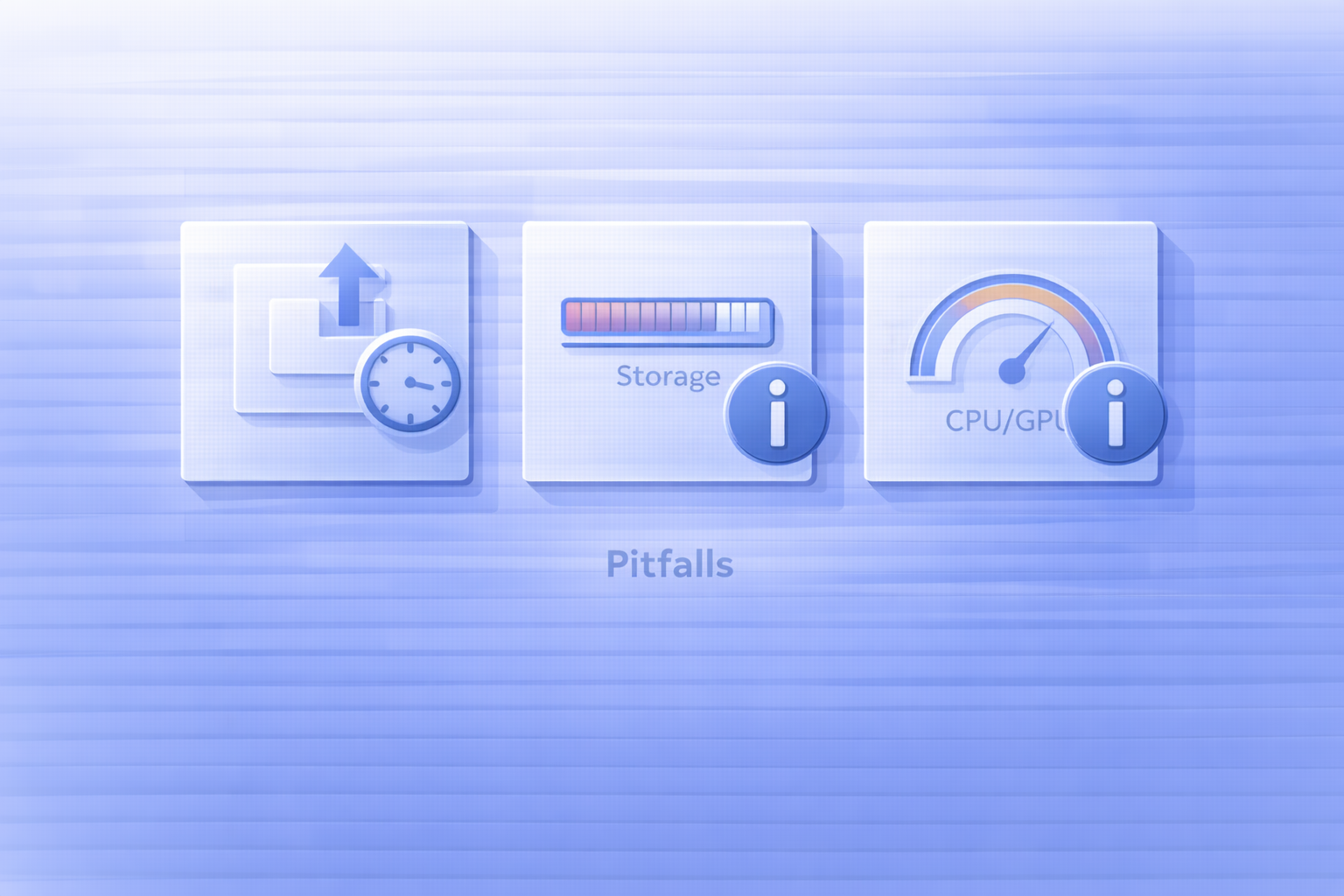
落とし穴:変更で損しやすい3つのポイント(先に潰す)
-
請求日が“変更日”にリセットされる(=月末に変えると損した気分になりやすい)
変更後の請求日(更新日)が切替日に変わる旨の説明あり。 :contentReference[oaicite:12]{index=12}
-
年間(月々)契約中の変更は、解約条件(50%)が絡む可能性がある
年間(月々)は14日後の解約で残り契約の50%の早期解約料が適用される旨が明記。 :contentReference[oaicite:13]{index=13}
-
購入経路を間違える(ストア購入なのにAdobeアカウントで探す)
購入経路によって管理場所が異なる案内。 :contentReference[oaicite:14]{index=14}
手順:Adobeアカウントでプラン変更する(最短ステップ)

- Adobeアカウントにサインインし、プラン管理へ(個人プランの変更方法が案内されています) :contentReference[oaicite:15]{index=15}
- 対象プランの「管理(Manage plan)」を開く
- 「プランを変更(Switch plan / Change plan)」から希望プランを選択
- 変更後の表示(請求日・金額・条件)を確認して確定 → 完了画面を保存
公式の説明上、変更後は「新プランが即時有効」「請求日が変更日に変わる」ため、確定前の表示確認がとても大事です。 :contentReference[oaicite:16]{index=16}
まとめ:プラン変更で後悔しないチェックリスト
- プラン変更は即時反映で、変更日に請求が発生する :contentReference[oaicite:17]{index=17}
- 請求日(更新日)は変更日にリセットされる :contentReference[oaicite:18]{index=18}
- 旧プランはキャンセル扱いになり、返金が該当する場合がある :contentReference[oaicite:19]{index=19}
- 年間(月々)中の解約は14日後に残り契約の50%解約料が適用される案内 :contentReference[oaicite:20]{index=20}
- 購入経路(Adobe/ストア)で管理場所が違うので、まずそこを確認 :contentReference[oaicite:21]{index=21}
※当サイトはアフィリエイト広告を含む場合があります。
※変更・返金・解約の扱いは「契約タイプ」「購入経路」「地域」で表示が異なる場合があります。最終判断はAdobeアカウント上の表示と公式規約を優先してください。