Adobeの「フォト系プラン」って、名前が似ていて迷いますよね。 でも安心してください。結論から言うと、選び方はシンプルで、 「Photoshopが必要か」+「クラウド容量(1TB)が必要か」 でほぼ決まります。
- フォト系プランの違い(Lightroomプラン / フォトプラン)
- 単体(Photoshopだけ・Lightroomだけ)と比べて損しない判断
- クラウド容量と生成AI(クレジット)の注意点
結論:フォト系は「おすすめ3ルート」から選ぶと失敗しません
写真の現像(Lightroom)+仕上げ(Photoshop)までやるなら、ここが一番スッキリします。 フォトプラン(1TB)は、Lightroom / Lightroom Classic / Photoshop と 1TBクラウドを含む構成として案内されています。
現像中心で、レタッチはLightroomで完結するなら、こちらが無駄が少ないです。 Lightroomプランは Lightroom / Lightroom Classic と 1TBクラウドが中心です。
「Photoshopだけ」「Lightroomだけ」と決まっているなら単体が合理的です。 ただし、後から増えるタイプの人は、結果的にフォトプランの方が楽になることもあります。 単体で足りるかは 単体プランで足りる? で整理できます。
比較表:機能×制約×対象で、フォト系の最適解を確定する
価格は国・時期・キャンペーンで変わりやすいので、 このサイトでは 「できること」「制約」「向く人」で判断できるように整理しています。
| 選択肢 | 機能(できること) | 制約・注意(つまずきやすい点) | 向いている人(対象) |
|---|---|---|---|
| フォトプラン(1TB) |
Lightroom / Lightroom Classic / Photoshop + 1TBクラウド。 「現像→仕上げ」を一本化しやすい。 |
Photoshopをほぼ使わないなら過剰になりやすい。 クラウド1TBを使わない運用(ローカル中心)なら価値を取りこぼす可能性。 |
・写真が主 ・Photoshopも使う(合成/細部修正) ・作品/仕事で仕上げ品質を上げたい |
| Lightroomプラン(1TB) |
Lightroom中心で完結。 1TBクラウドで、複数端末運用や共有がしやすい。 |
Photoshopが必要になると別契約が必要。 「一部だけPhotoshop」になりがちな人は、最初からフォトプランの方が結果ラクなことも。 |
・現像がメイン(RAW大量) ・合成や高度な修正はほぼしない ・軽く始めたい |
| Photoshop単体 |
Photoshopだけ使うなら合理的。 100GBなどクラウド容量が付く場合もある(提供内容は地域・時期で変動あり)。 |
Lightroom(現像)を別で使うと二重管理になりやすい。 写真も扱うなら、フォトプランの方が“迷いが減る”ことが多い。 |
・デザイン/合成が主 ・現像は別ソフトでOK ・1アプリ固定 |
| Creative Cloud Standard |
「写真+たまに動画/デザイン」など横断しやすい。 まずはコスパ重視で“全部入り”を試せる。 |
生成AIは“ほどほど運用”向き。 写真だけで完結する人には過剰になりやすい。 |
・写真メインだが他も触る ・アプリ数が増えがち ・AIはほどほどでOK → Standardが向いてる人 |
| Creative Cloud Pro |
生成AIを仕事レベルで回す/動画・音声なども含めて時短したい場合に強い。 標準生成が“実質無制限”扱いになる設計の案内もある。 |
使わないと割高になりやすい。 写真だけの人は、まずフォトプランかLightroomプランが安全。 → Proが向いてる人 |
・制作量が多い(仕事/副業) ・AIの試行回数が多い ・写真+動画/デザインも一気に回したい |
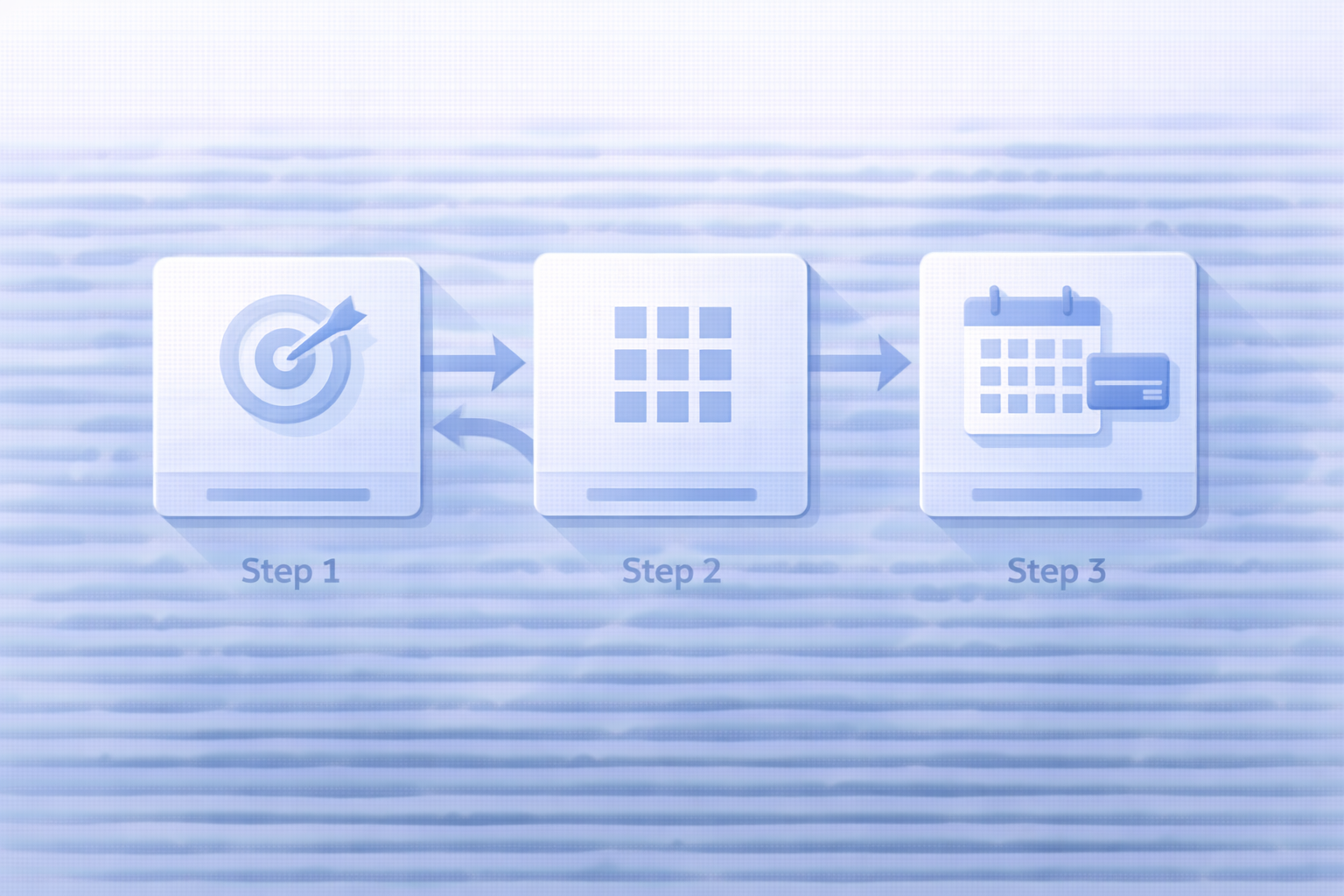
選び方フロー:迷ったら、この順で決めると早い
-
Photoshopが必要?
必要なら「フォトプラン(1TB)」が第一候補。不要なら「Lightroomプラン(1TB)」がスッキリです。 -
クラウド1TBを使う?
1TBは、複数端末運用・納品共有・バックアップの“安心”に直結します。使わないなら価値を取りこぼすので、運用を先に決めましょう。 -
写真以外(動画/デザイン)も増えそう?
増えるならStandard/Proまで視野に入れると、後から契約を増やすストレスが減ります。 迷う場合は ProとStandardの違い を先に見るのがおすすめです。
容量の話:1TBは「作品づくり」より「運用の安心」に効く

1TBって、撮影データ全部を置くというより、 「作業中のデータ」「共有したいデータ」「スマホ/タブレットで触るデータ」 を載せると効果が出やすいです。
- 撮影→選定→納品の“途中経過”を端末をまたいで触れる
- スマホでサッと色味確認/その場で軽く修正、ができる
- 共有リンクで、クライアントや家族へ渡しやすい(運用がラク)
AIの注意:生成クレジットは「標準」と「プレミアム」で扱いが変わる

Photoshopの生成塗りつぶしのような“標準の生成機能”は、一般に生成クレジットを消費します(多くは1回の生成で1クレジットが目安)。一方で、Creative Cloud ProやFirefly/クレジット系プランでは、標準生成が「実質無制限」扱いになる、と案内されるケースがあります。
- フォトプラン/LightroomプランでOKな人:AIは「たまに使う」程度なら十分
- AIを毎日回す人:StandardよりProがストレス減りやすい(制作量次第)
- 動画/音声などの“重い生成”までやる人:ProやFirefly側の条件も確認
落とし穴:契約方式を見ずに入ると、解約で損しやすい

Adobeは「年間契約(毎月払い)」が割引になっていることが多く、 14日を過ぎると“残額の一部”が解約料として発生 する、とヘルプで説明されています。