Adobeの請求でいちばん多い「つまずき」が、支払い方法(クレカ)の期限切れ・変更です。
これ、放置すると決済失敗 → 翌月にまとめて請求されて「二重請求っぽく見える」こともあるので、早めに直すのが正解です。
✅ まずはAdobeアカウントで「請求および支払い方法」を開いてカード情報を更新
✅ 「複数請求」に見える場合は、前月の決済失敗が原因のことが多い(まず銀行/カード側を確認)
✅ Apple/Google経由で買っていると、Adobe側では変更/解約できないケースがある(ストア側で管理)
✅ 明細(Invoice)はAdobeアカウントから表示・DL・メール送信できる
支払い方法(カード)を更新する手順:最短3分
やることはシンプルです。
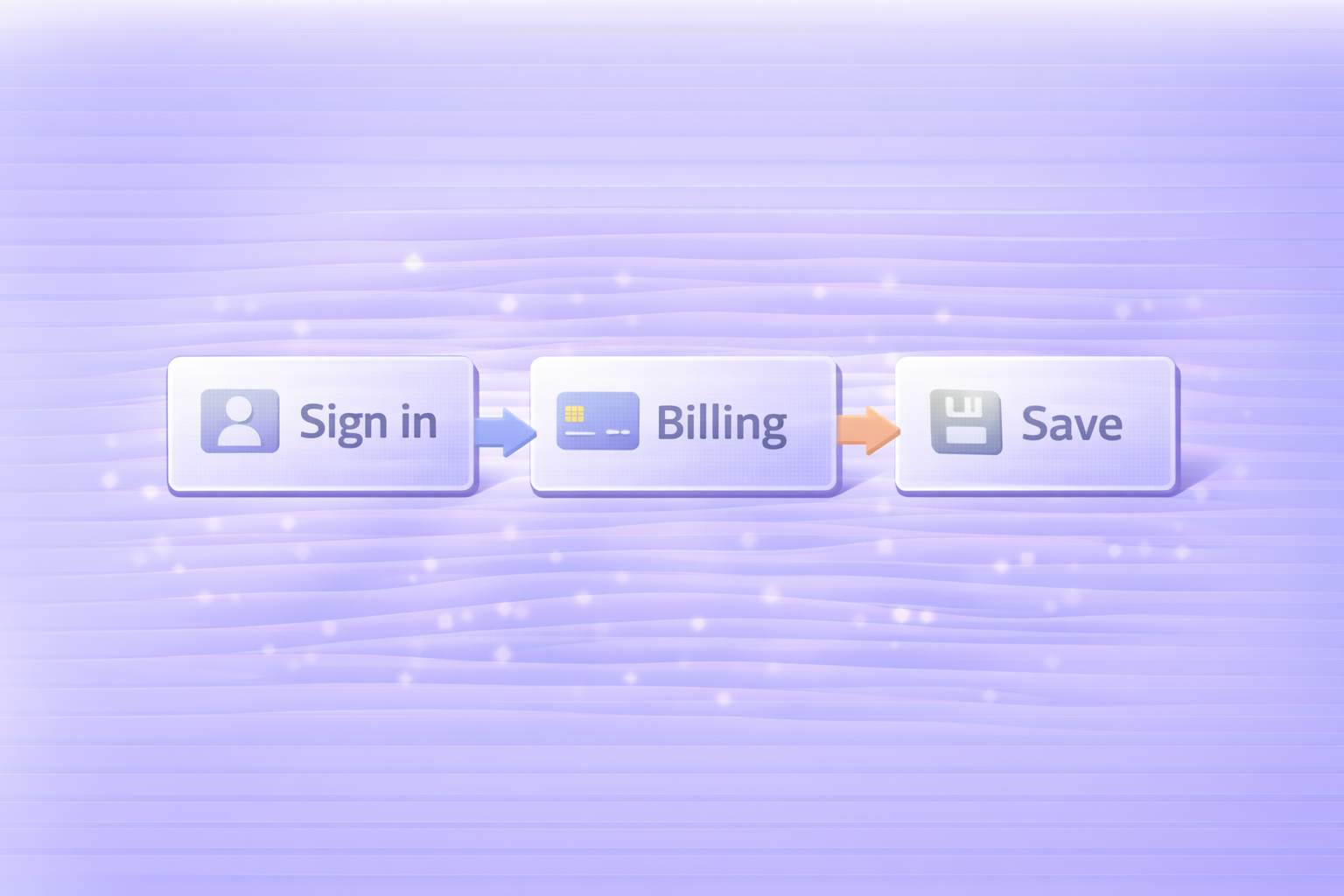
Adobeアカウントにログイン → 請求/支払いを編集 → 保存 これだけです。
-
Adobeアカウントにログインします。
https://account.adobe.com/ - 「プラン」または「請求」まわりの項目で、「請求および支払い方法を編集(Edit billing and payment)」を選択します。
- 新しいカードに切り替えるなら「新規追加(Add new)」、同じカードの期限更新なら「編集(Edit)」を選びます。
- カード番号、有効期限、必要情報を入力して「保存(Save)」します。
もし途中で「Google Play ストアまたは Apple App Store にアクセスしてください」と案内された場合は、
購入ルートがストア経由の可能性が高いです。後半の「ストア購入の分岐」を見てください。
比較表:原因×症状×対処(機能×制約×対象)を一気に整理
「更新したのに直らない」「なぜか請求が増えた」みたいなときは、原因が違うだけでやることが変わります。
ここで一度、冷静に当てはめてください。
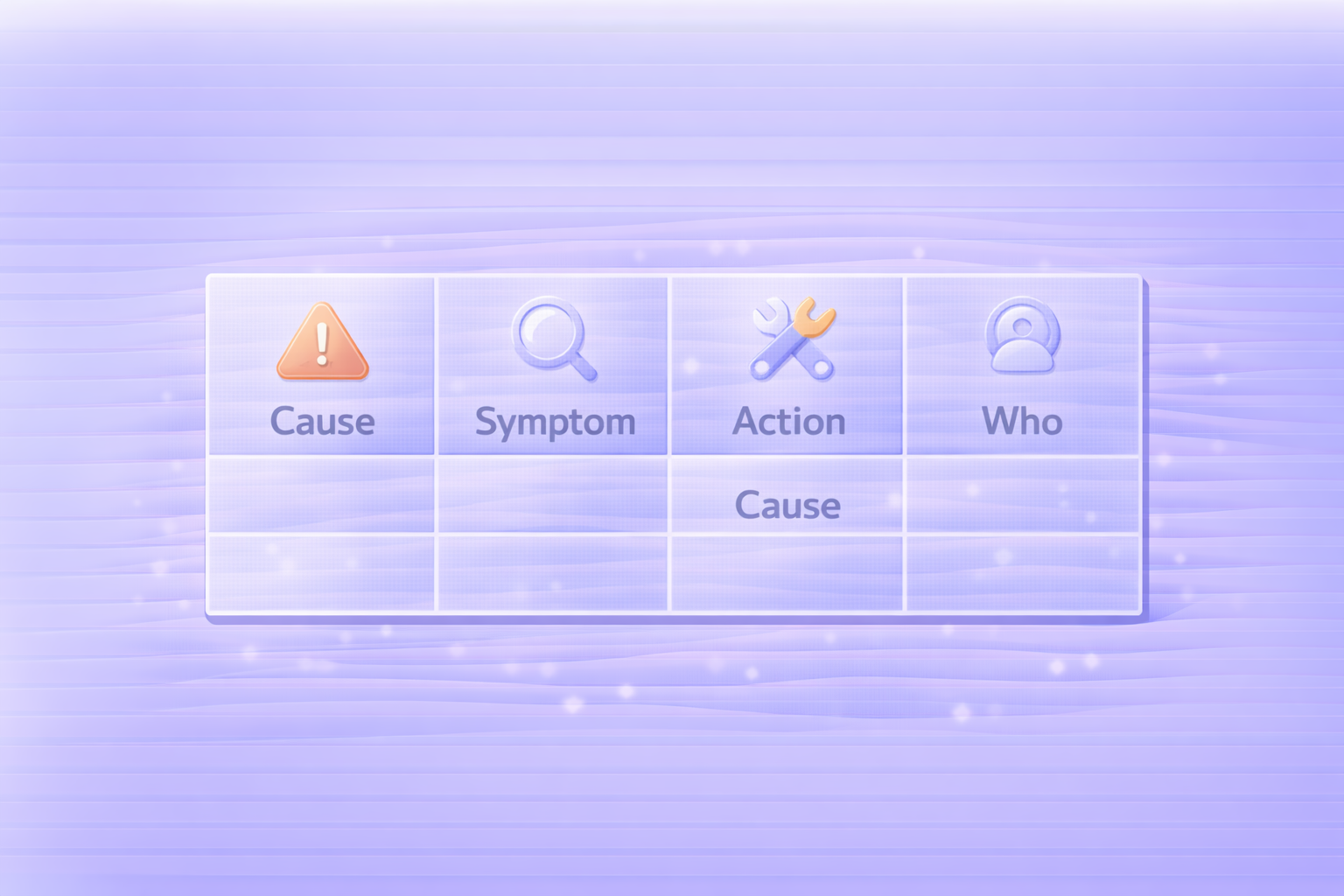
| 原因(Cause) | よくある症状(Symptom) | 最優先でやること(Action) | 機能(できること) | 制約(注意点) | 対象(こんな人) |
|---|---|---|---|---|---|
| カード期限切れ | 決済失敗/サブスク停止の警告 | Adobeアカウントで期限更新(Edit → Save) | 同じカードを継続利用できる | 銀行側で自動更新されないことがある | 「カード変えてないのに急に止まった」人 |
| カード番号変更(再発行) | 支払い失敗/再試行(Retry)の案内 | 「新規追加(Add new)」で新カード登録 | 新カードへ切替できる | 古いカード情報が残ると混乱しやすい | 盗難/紛失でカードを作り直した人 |
| 銀行/カード会社の拒否 | 支払い失敗、でもカード情報は合ってる | カード会社に確認(海外決済・継続課金のブロック等) | 問題が解ければ自動で復帰することもある | Adobe側では原因が見えない場合あり | 別サービスも決済失敗が増えた人 |
| 前月の決済失敗 → 当月にまとめて請求 | 複数請求(2回引き落とし)っぽく見える | 前月分が落ちているか、明細(Invoice)で確認 | 遅れを回収して契約を継続する | 見た目が二重請求に見えやすい | 「今月だけ請求が高い」人 |
| 購入ルートがApple/Google | Adobe側に「支払い編集」が出ない/ストアへ誘導 | ストア側で支払い/解約を管理 | スマホで契約・管理しやすい | Adobe側で完結しない | スマホから契約した覚えがある人 |
「二重請求?」と思ったら:実は前月の決済失敗が原因のことが多い
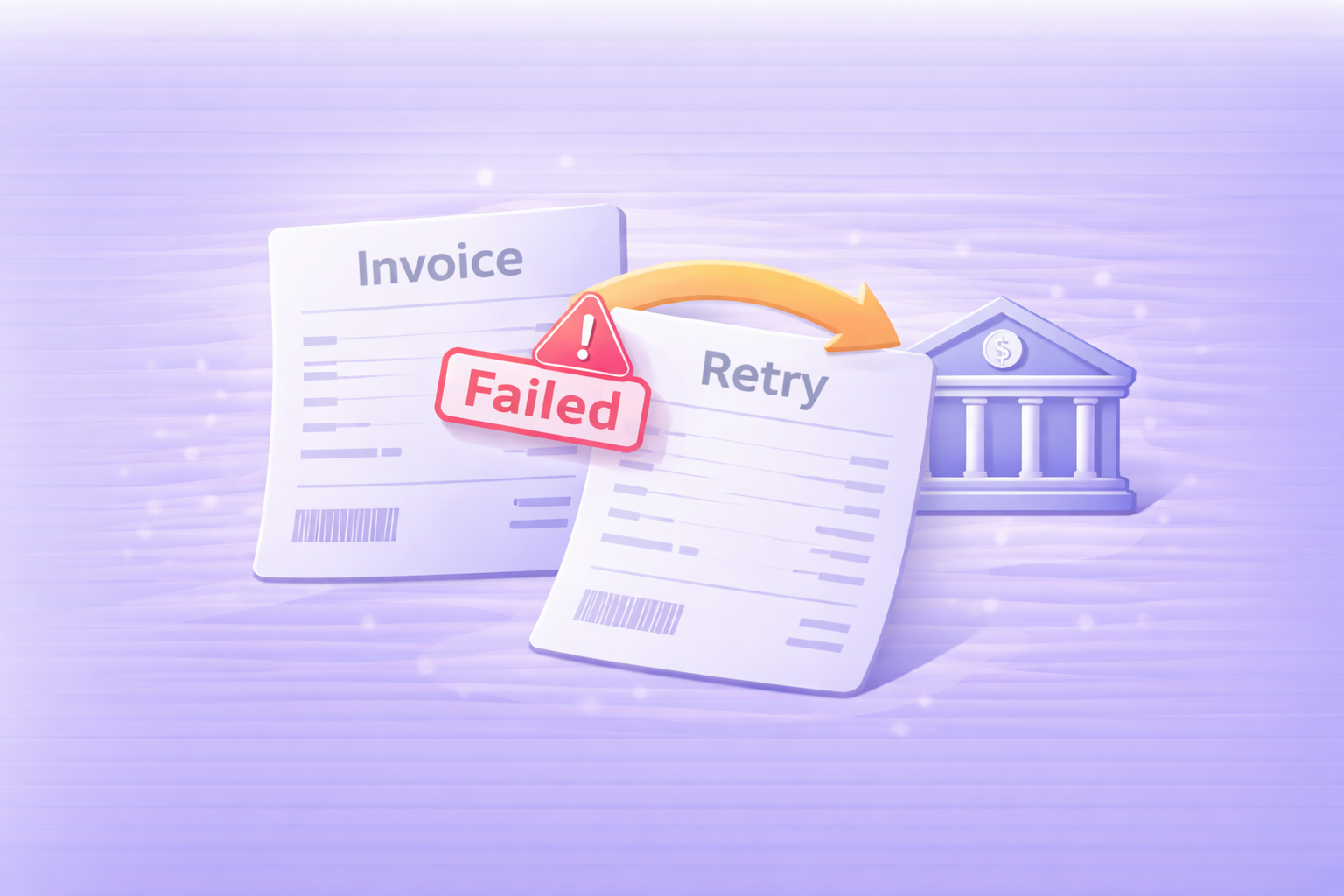
いきなり結論を言うと、本当に二重請求であるケースよりも、前月の決済が失敗して当月に回収されているケースがよくあります。
Adobe公式ヘルプでも「前月の支払いが処理できず、今月に複数請求に見えることがある」と説明されています。
① Adobeアカウントで「請求書(Invoice)」を確認(前月分が未払いになっていないか)
② カード会社/銀行側で「拒否・保留・期限切れ」がないか確認
③ それでも不明なら、Adobe側の「決済再試行(Retry)」手順で復帰
もし「請求が高い理由」を先に切り分けたいなら、こちらもあわせてどうぞ。
https://adobe.smartlife-note.com/adobe-billing-troubleshoot/
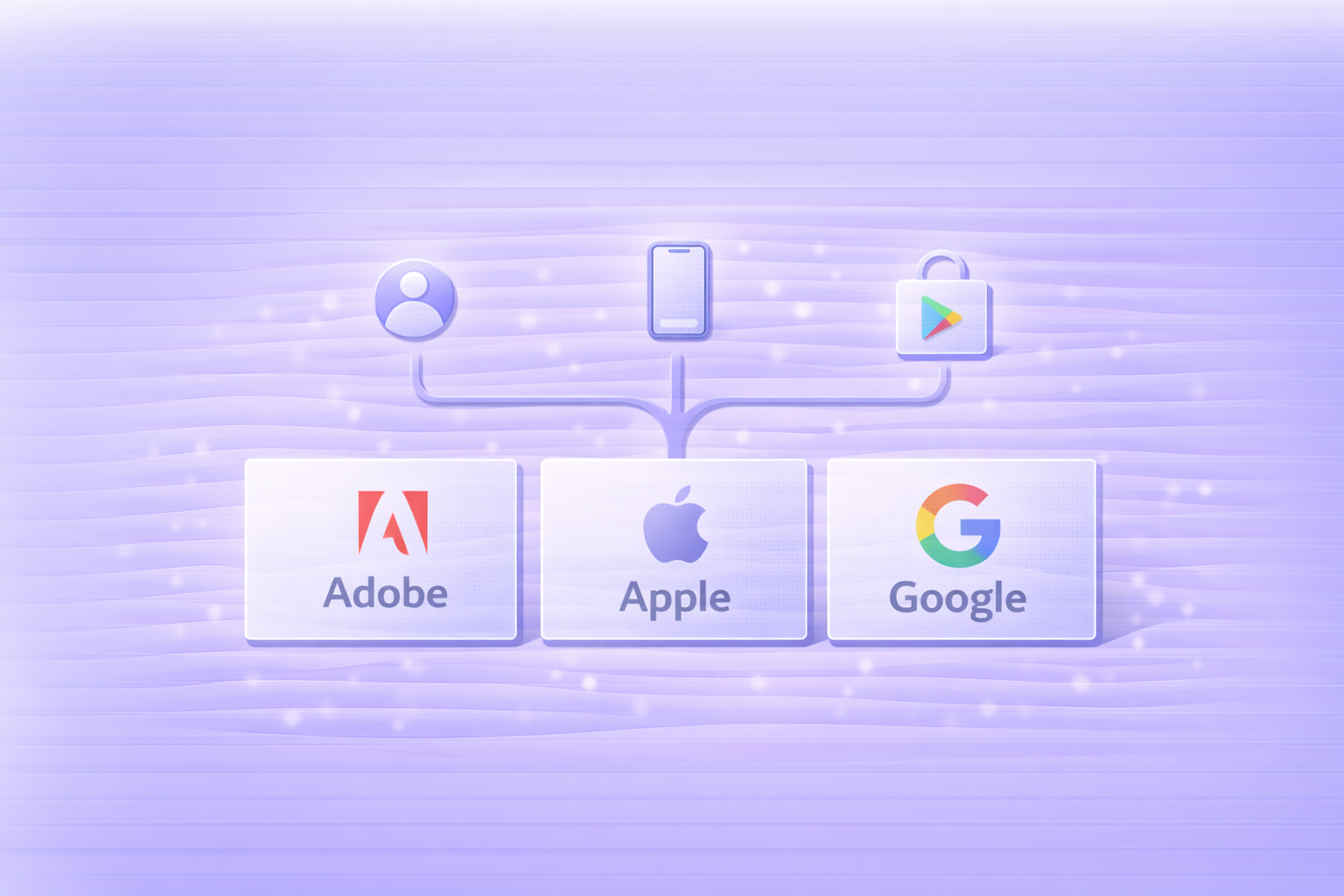
Apple/Googleで買っている場合:Adobe側では解決できないことがある
支払い編集をしようとして「App Store / Google Playへ行ってください」と出たら、
その契約はストア側で管理されている可能性が高いです。
- Adobe直契約:Adobeアカウント(account.adobe.com)で支払い・解約・請求書まで管理
- Apple/Google経由:ストア側で支払い方法の変更・解約を行う(Adobe側で止められないことがある)
「解約」や「返金」も購入ルートで窓口が変わります。迷ったらこの2本もセットで。
解約手順:https://adobe.smartlife-note.com/adobe-cancel-guide/
返金ルール:https://adobe.smartlife-note.com/adobe-refund-policy-guide/
請求書(Invoice)を見る・ダウンロードする・メール送信する方法
「何の請求なのか」を確定するには、結局ここがいちばん強いです。
Adobe公式では、Adobeアカウントから請求書を表示・ダウンロード・メール送信できると案内されています。
- Adobeアカウントにログイン:https://account.adobe.com/orders
- 対象プランの「請求書を表示(View invoices)」を開く
- 必要に応じて「表示・DL・メール送信」を選ぶ
※Teamsなど管理者が必要な契約形態だと、Admin Console側での閲覧になる案内があります(個人契約と動線が違います)。
まとめ:今日やること(チェックリスト)
✅ 「二重請求っぽい」は、まずInvoiceで前月未払いがないか確認
✅ ストア購入(Apple/Google)なら、ストア側で支払い・解約を管理
✅ それでも復帰しないなら、決済再試行(Retry)→カード会社確認の順で進める
※本記事はAdobe公式ヘルプ(支払い情報更新、請求が高い理由、決済再試行、請求書の確認)をもとに一般的な整理をしています。最新の表記・手順は公式ページで確認してください。