Adobeのプランって、使っているうちにこうなりがちです。
「最初は全部入りにしたけど、今は写真だけでよかったかも」
「動画編集を始めたから、Premiere Proを追加したい」
「支払いが高い…プランを下げたい」
ここで大事なのは、“解約”ではなく“プラン変更”が正解になる場面が多いことです。
変更なら、ケースによっては解約料が発生しないこともあります(条件は契約内容によります)。
Adobe公式の案内でも、プラン変更はアカウントページから行えること、購入経路によって手続き場所が違うことが明記されています。
✅ どこで変更する?(Adobe購入/App Store購入/法人)
✅ いつ変更する?(更新日・請求日と相性)
✅ 変更すると何が起きる?(料金・適用タイミング・注意点)
✅ アップグレード/ダウングレード/プラン切替の最短手順
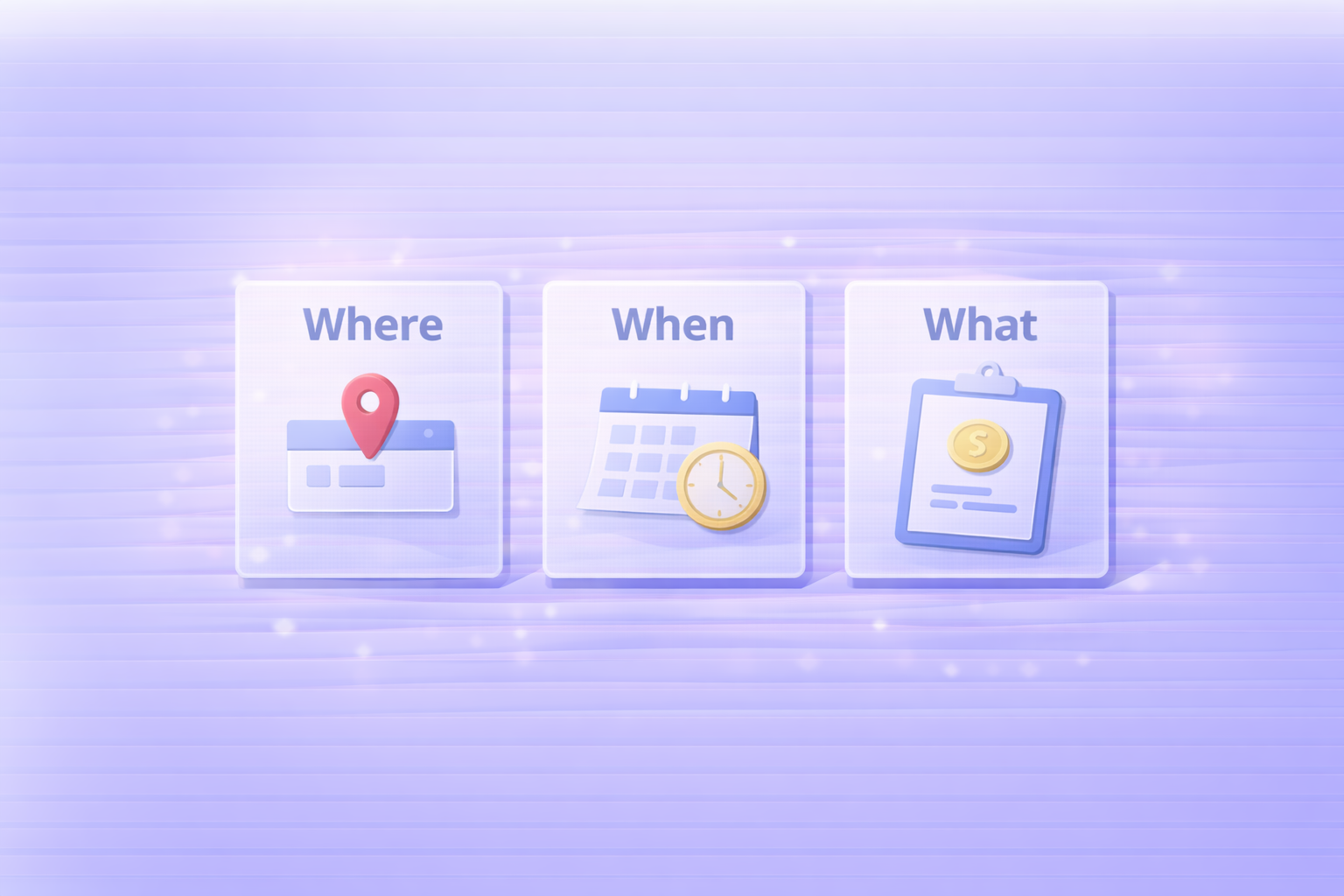
まず全体像:Where(どこで)→ When(いつ)→ What(何が起きる)
プラン変更で混乱する理由はシンプルで、「どこで契約したか」が人によって違うからです。
ここを間違えると、変更ボタンが出ない/領収書が見つからない/解約できないが起きます。
- Where:契約した場所を確定(Adobe / App Store / 法人)
- When:請求日・更新日を確認(損しないタイミングを選ぶ)
- What:変更後に起きること(料金調整、適用、注意点)を先に理解
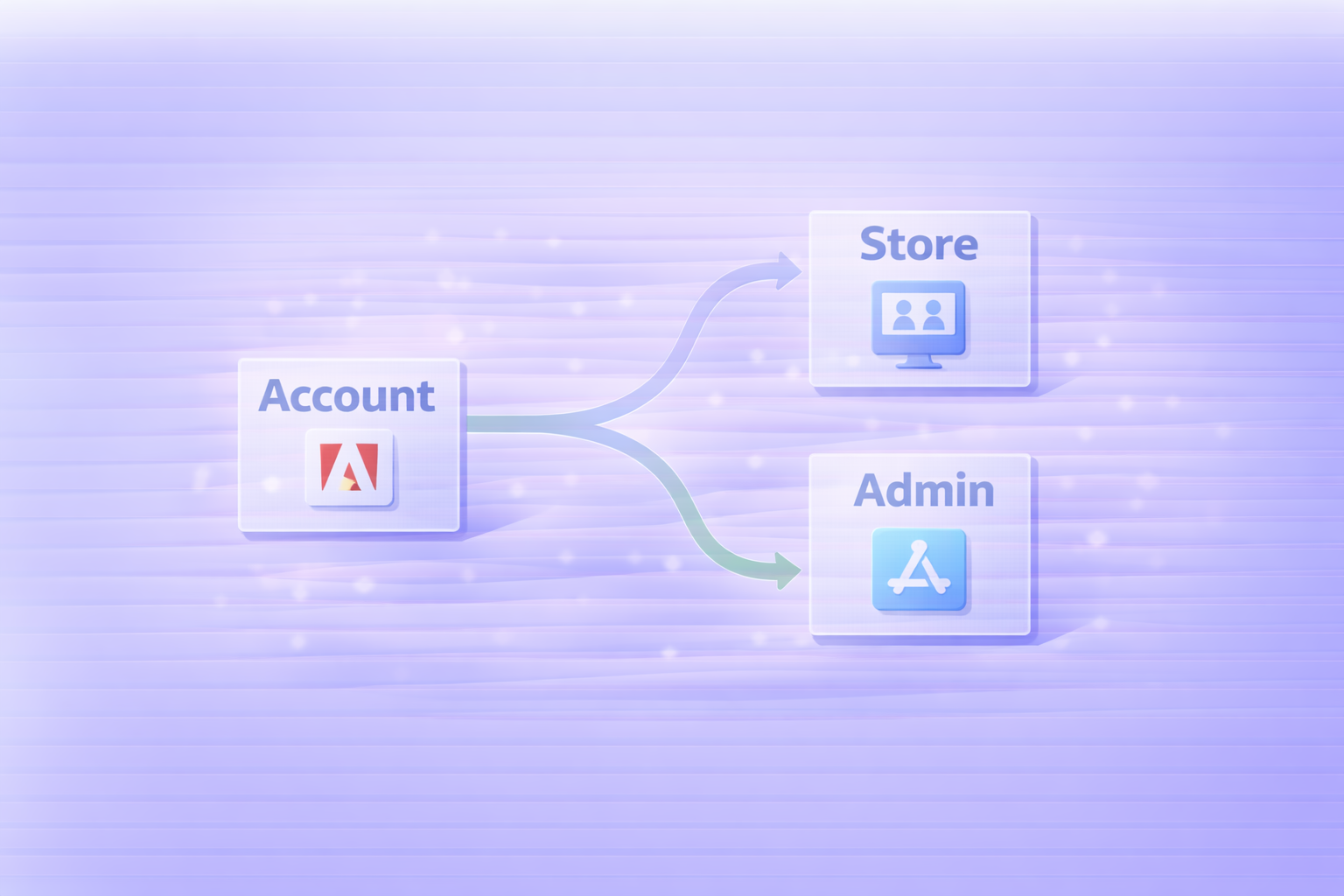
どこで変更する?購入経路で手続き場所が変わります
結論から言うと、こうです。
✅ Adobeから直接購入:Adobeアカウント(プラン管理)で変更
✅ Apple/Googleなどアプリストア購入:各ストアのサブスク管理で変更
✅ 法人(チーム):Admin Console(管理者)で変更
Adobe公式の手順では、Adobe購入なら https://account.adobe.com/plans にログインし、「プランを管理」→「プランを変更」の流れで進めます。
また、アプリストア購入の場合はストア側で管理する、と明記されています。
※参考:Adobe公式「プランまたはサブスクリプションを変更する方法」では、購入経路により管理場所が異なることが案内されています。
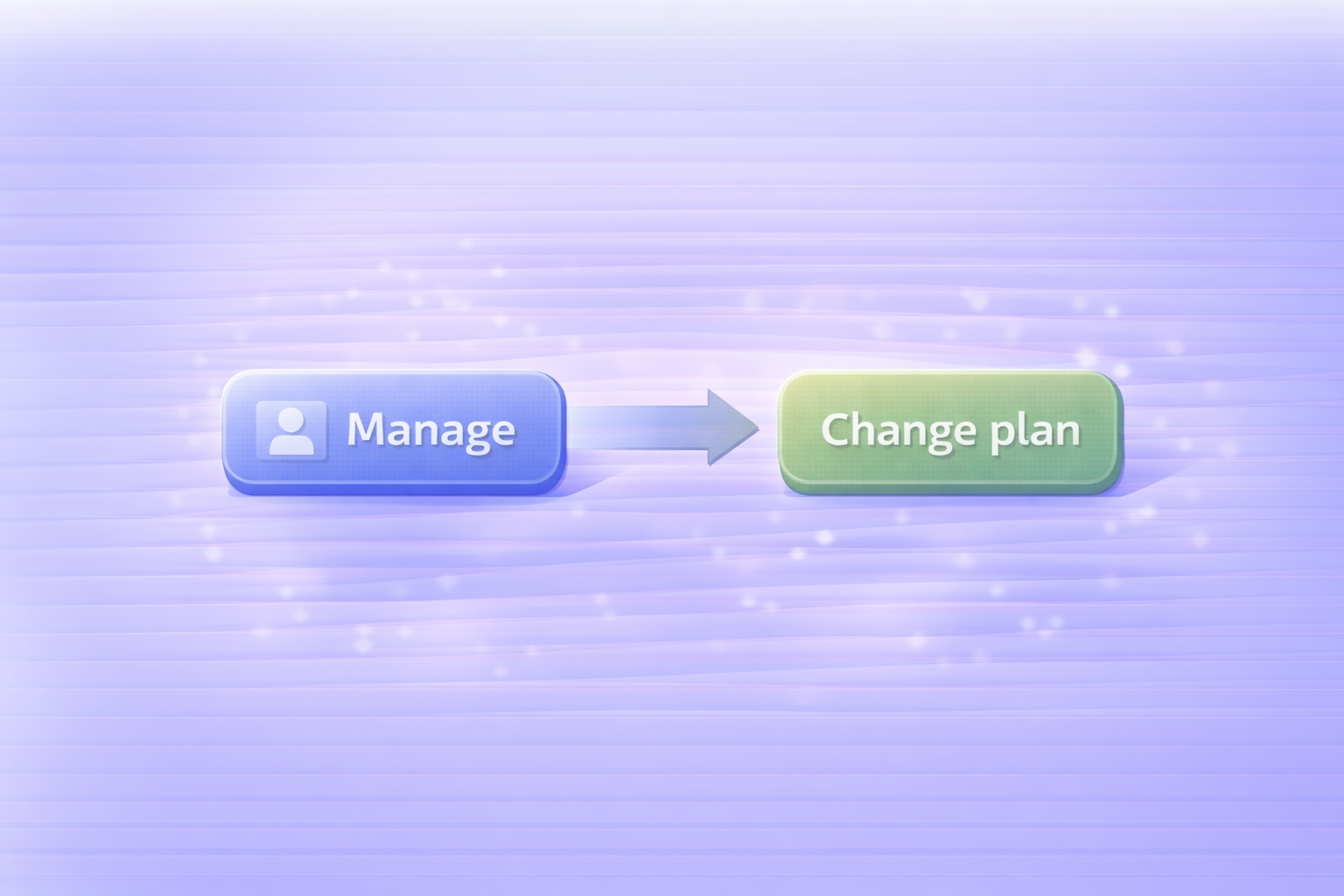
手順:Adobeアカウントでプランを変更する(最短ルート)
Adobe購入(個人プラン)の場合は、基本この手順です。公式ヘルプでも同じ流れで案内されています。
1) https://account.adobe.com/plans にログイン
2) 変更したいプランの 「プランを管理(Manage plan)」 を選択
3) 「プランを変更(Change your plan)」 を選択
4) 変更先プランを選び、内容を確認して確定
変更前に「変更先のプラン名」「請求額」「適用タイミング」を必ず確認してください。
変更で迷ったら、先に「あなたの用途に合う正解プラン」を確定させた方が早いです。
まだ迷っている場合は、こちらの比較記事に戻ってください。
https://adobe.smartlife-note.com/category/plan-compare/
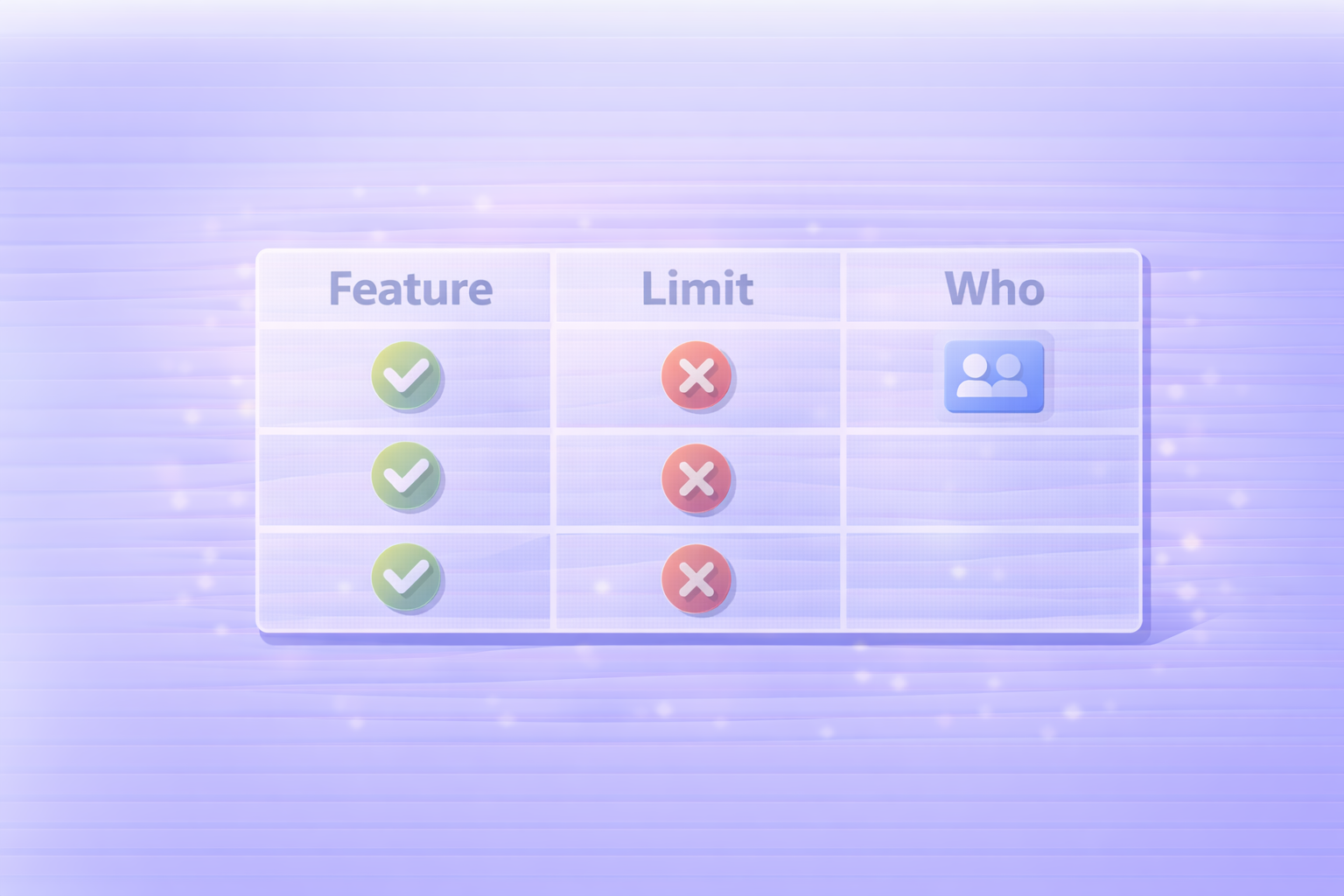
比較表:変更パターン別(機能×制約×対象)で整理すると失敗しません
「変更」と一口に言っても、アップグレードとダウングレードでは注意点が違います。
ここを整理しておくと、“損しない変更”ができます。
| 変更タイプ | 機能(できること) | 制約(注意点) | 対象(向いている人) | 失敗しないコツ | おすすめ導線 |
|---|---|---|---|---|---|
| アップグレード 例:単体→全部入り |
必要なアプリを追加できる/作業範囲が広がる | 請求が上がる/適用タイミングは契約状況で差が出ることがある | 途中から動画・デザインも必要になった人 | 「本当に毎月使うアプリか?」を先に確定 | 用途別おすすめへ |
| ダウングレード 例:全部入り→写真だけ |
月額を下げられる/過剰スペックを整理できる | 使えなくなるアプリが出る/プロジェクト互換に注意 | 写真だけ・PDFだけで十分な人 | 「今後3ヶ月で使う可能性があるか」を見積もる | 安くする方法へ |
| 年間⇄月々の切替 | 契約の縛りを調整できる | 年間契約は途中解約で費用が出る可能性/更新日が重要 | 短期だけ使う/繁忙期だけ使う人 | 「次回請求日(更新日)」を必ず見てから動く | 解約ガイドとセットで確認 |
| 購入経路の違い Adobe⇄Store |
管理画面が変わる(領収書・解約の場所も変わる) | ストア購入はストア管理(Adobe側で手続きできない場合) | スマホから契約した人 | 「ボタンが出ない=経路違い」を疑う | 請求トラブル対策へ |
| 学生・教職員プランの変更 | 条件に合えば割引が適用される場合がある | 対象条件や価格は契約状況で変わる | 対象の可能性がある人 | アカウント上で表示される内容を最優先で確認 | 公式の案内を参照して判断 |
※Adobe公式(日本語ヘルプ)では、アカウントから「プランを管理」で価格確認や変更ができること、また別の有料プランへの変更では解約料が発生しない旨が案内されています(契約状況により表示が異なる場合があります)。
落とし穴:ここだけは先に知っておくと安心です
-
落とし穴①:ストア購入だと、Adobe側で変更できないことがある
→ 変更ボタンが見当たらない時は「購入経路」を疑ってください(ストアのサブスク管理へ)。 -
落とし穴②:変更が取り消せない表示が出る場合がある
→ 変更先のプラン名・金額・適用タイミングを確定してから進めましょう。 -
落とし穴③:「月々」だと思ったら年契約の分割だった
→ 年間契約(月々払い)は、更新日・解約条件の確認が必須です。
迷う場合は 解約ガイドもセットで。 -
落とし穴④:端末制限やサインイン問題が“プランのせい”に見える
→ 変更前に、端末・ログインまわりの整理で解決することもあります。
https://adobe.smartlife-note.com/adobe-device-limit/
まとめ:損しないプラン変更は「経路→請求日→変更先確定」の順番
① 購入経路を確定(Adobe / Store / 法人)
② 次回請求日(更新日)を確認(焦って動かない)
③ 変更先のプランを比較表で確定してから「プランを管理→変更」
関連記事(迷いの原因別にどうぞ):
・無料体験が不安 → https://adobe.smartlife-note.com/adobe-free-trial-guide/
・解約したい → https://adobe.smartlife-note.com/adobe-cancel-guide/
・安く続けたい → https://adobe.smartlife-note.com/adobe-how-to-save/
・請求が変/領収書 → https://adobe.smartlife-note.com/adobe-billing-troubleshoot/
※プラン変更・請求・解約条件は、契約プラン/購入経路/地域/アカウント状態で表示や条件が変わる場合があります。最終判断はAdobeアカウント上の表示と公式案内をご確認ください。