Adobe(Creative Cloud)を使っていると、ある日突然こう出ることがあります。
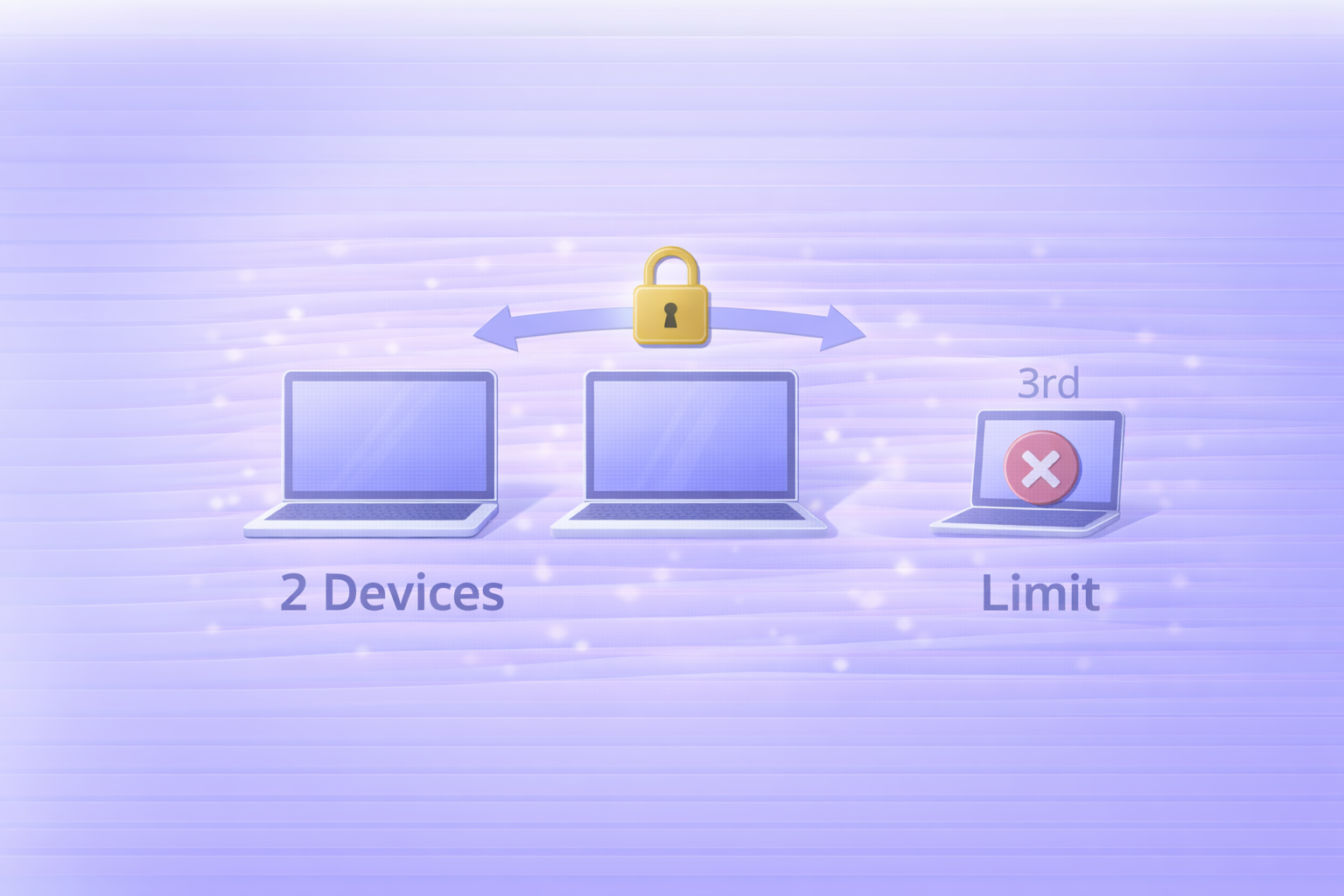
「Device activation limit reached(アクティベーション上限)」
これ、焦りますよね…。
「え、3台目に入れただけで使えないの?」「そもそも何台までOKなの?」と混乱しがちです。
でも安心してください。ルールは意外とシンプルで、“どの2台が有効になっているか”を入れ替えるだけで解決するケースがほとんどです。
この記事では、2台制限の「本当の意味」と、詰まったときに確実に復旧できる手順をまとめます。
✅ 「2台まで」の正しい意味がわかる(インストール数じゃない)
✅ 3台目で弾かれても、すぐ解除して使えるようにできる
✅ 古いPCが壊れた/返却した/初期化した…でも遠隔で解除できる
✅ 家PC+ノートの運用で“損しない使い方”がわかる
まず結論:2台制限は「インストール数」ではなく「サインイン(有効化)数」
ここが一番の誤解ポイントです。
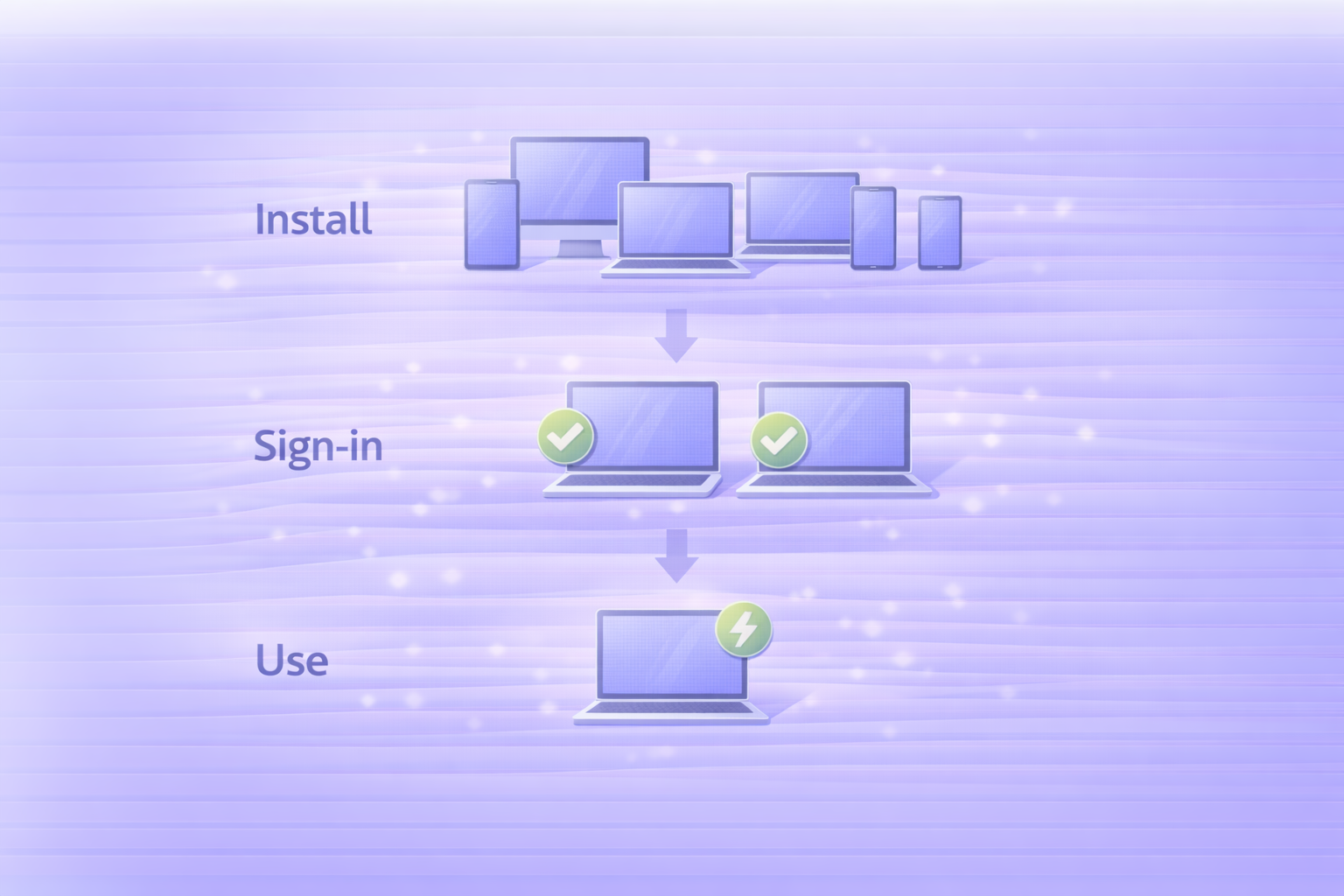
Adobeはアプリをダウンロード(インストール)するだけなら、複数端末に入れられます。
ただし、同じAdobe IDでサインインして“有効化(アクティブ化)”できるのが最大2台です。:contentReference[oaicite:0]{index=0}
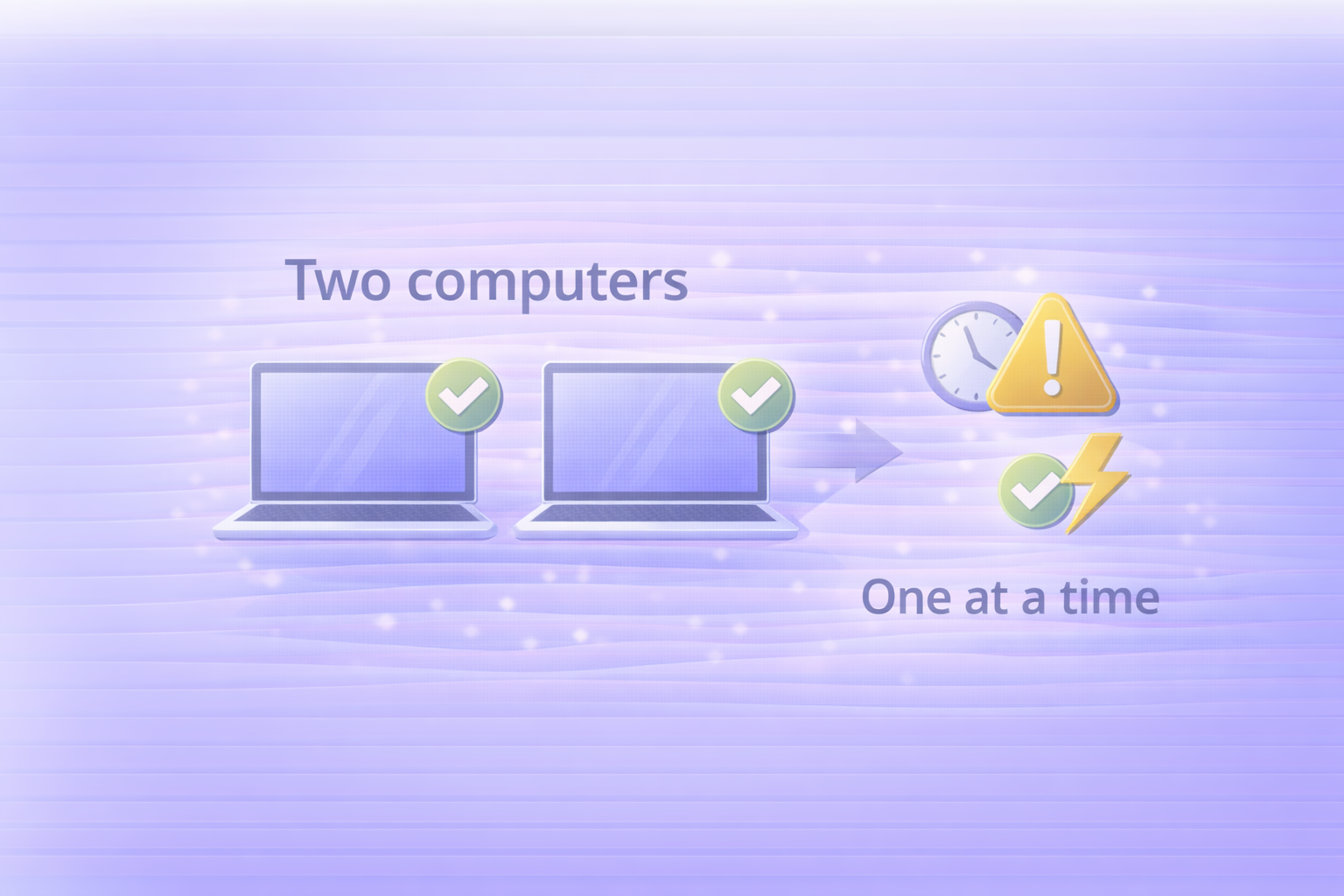
そして、公式ヘルプでは「最大2台にサインイン可能」「同時利用は1台が基本」という説明がされています。:contentReference[oaicite:1]{index=1}
なので、基本はこう覚えるのがラクです。
・Sign-in(有効)できるのは 2台
・実運用は 1台ずつが前提(同時に使い続けると弾かれる/不審扱いの原因になりやすい)
「2台OK」でも詰まる理由:どこかで“2台が埋まっている”だけ
たとえば、こんな状況で上限に当たりやすいです。
- 家のデスクトップ+ノートPCで使っている
- 以前使っていたPCを初期化した/OSを入れ直した
- 会社PCを返却したが、サインアウトしていない
- 故障して起動できないPCが“有効な端末”として残っている
この場合、あなたが悪いというより、単に「古い端末が有効のまま残っている」だけです。
つまり対処は決まっています。
不要な端末をサインアウト(無効化)して、今の端末を残す。これでOKです。:contentReference[oaicite:2]{index=2}
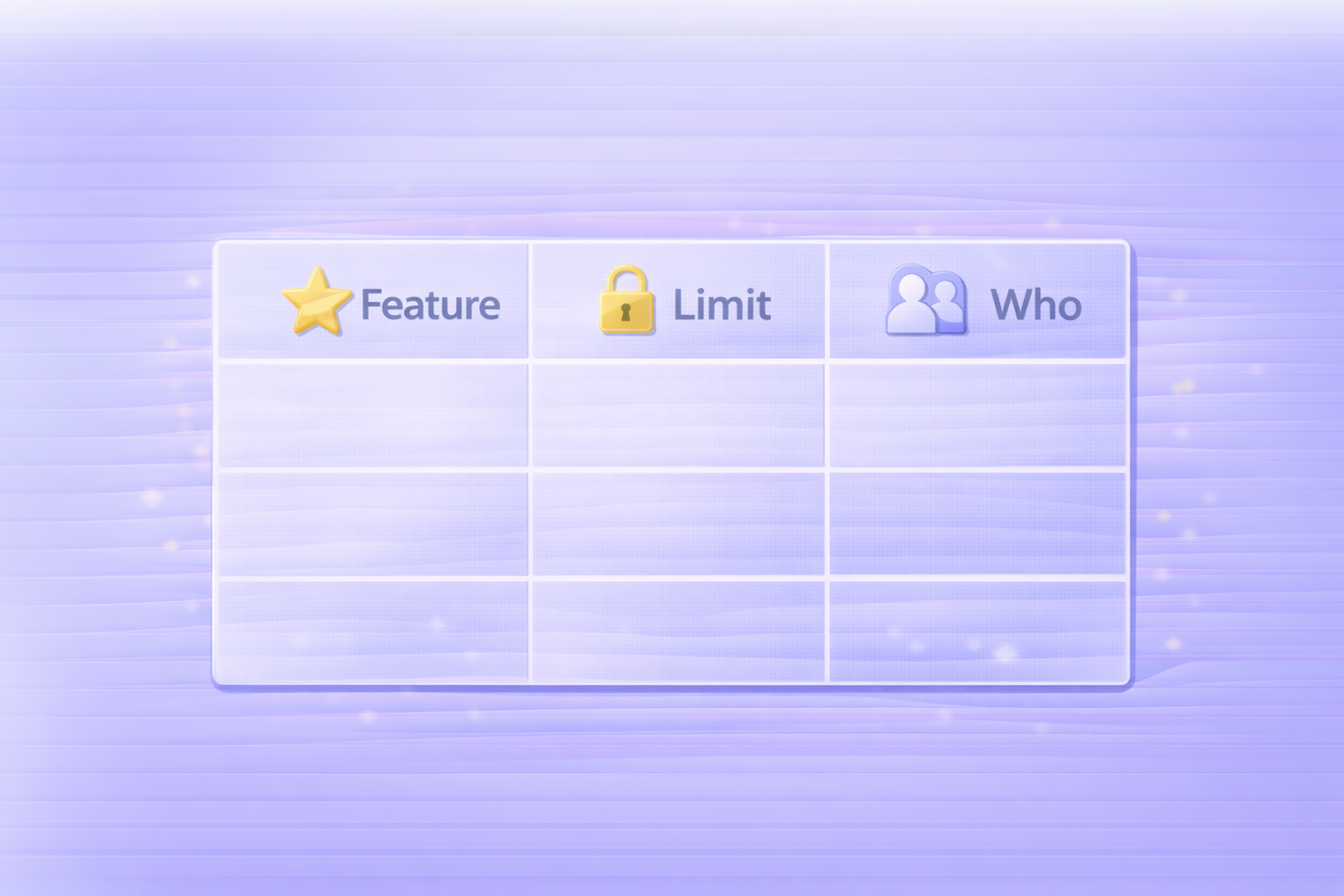
比較表:状況別「最短の解除方法」(機能×制約×対象)
ここでは「あなたの今の状況」に合わせて、最短ルートが分かるように比較表にしました。
“どの画面を触ると一番早いか”に寄せています。
| 状況 | 機能(できること) | 制約(注意点) | 対象(こんな人) | 最短の解決策 | 関連リンク |
|---|---|---|---|---|---|
| 3台目で弾かれた(今のPCは使いたい) | 上限エラー画面から、別端末を遠隔サインアウトできる | 表示される端末名が分かりにくいことがある | 新PCに移行中/ノートを追加した | エラー画面で「Sign out」→「Continue」(最速):contentReference[oaicite:3]{index=3} | 解約ではなく解除の話です |
| 古いPCが壊れて触れない | Adobeアカウントから遠隔で「Deactivate」できる | アカウントにログインできることが前提 | 故障/廃棄/起動不能 | account.adobe.com → Activated devices → Deactivate:contentReference[oaicite:4]{index=4} | ログインできない場合の切り分け |
| 会社PCを返却した(サインアウトしてない) | 遠隔で端末を無効化できる | 会社側の管理(Teams/Enterprise)だと管理者側対応になることも | 退職/PC返却/端末交換 | まずはActivated devicesでDeactive。だめなら管理形態を確認:contentReference[oaicite:5]{index=5} | 契約形態の確認 |
| OS再インストール後に上限 | “同じPC”でも別端末扱いで上限に当たることがある | 古い“同名端末”が残ることがある | 初期化/SSD交換 | Activated devicesで古い方をDeactivate:contentReference[oaicite:6]{index=6} | よくあるエラー対策 |
| 家族で共有したい | “共有”自体がポリシー違反になりやすい(アカウントは本人用) | サインアウト頻発・セキュリティ・作業破損リスク | 家族で使い回したい | 共有は非推奨。使う人ごとに契約検討(運用の安全性が上がる):contentReference[oaicite:7]{index=7} | まず全体像 |
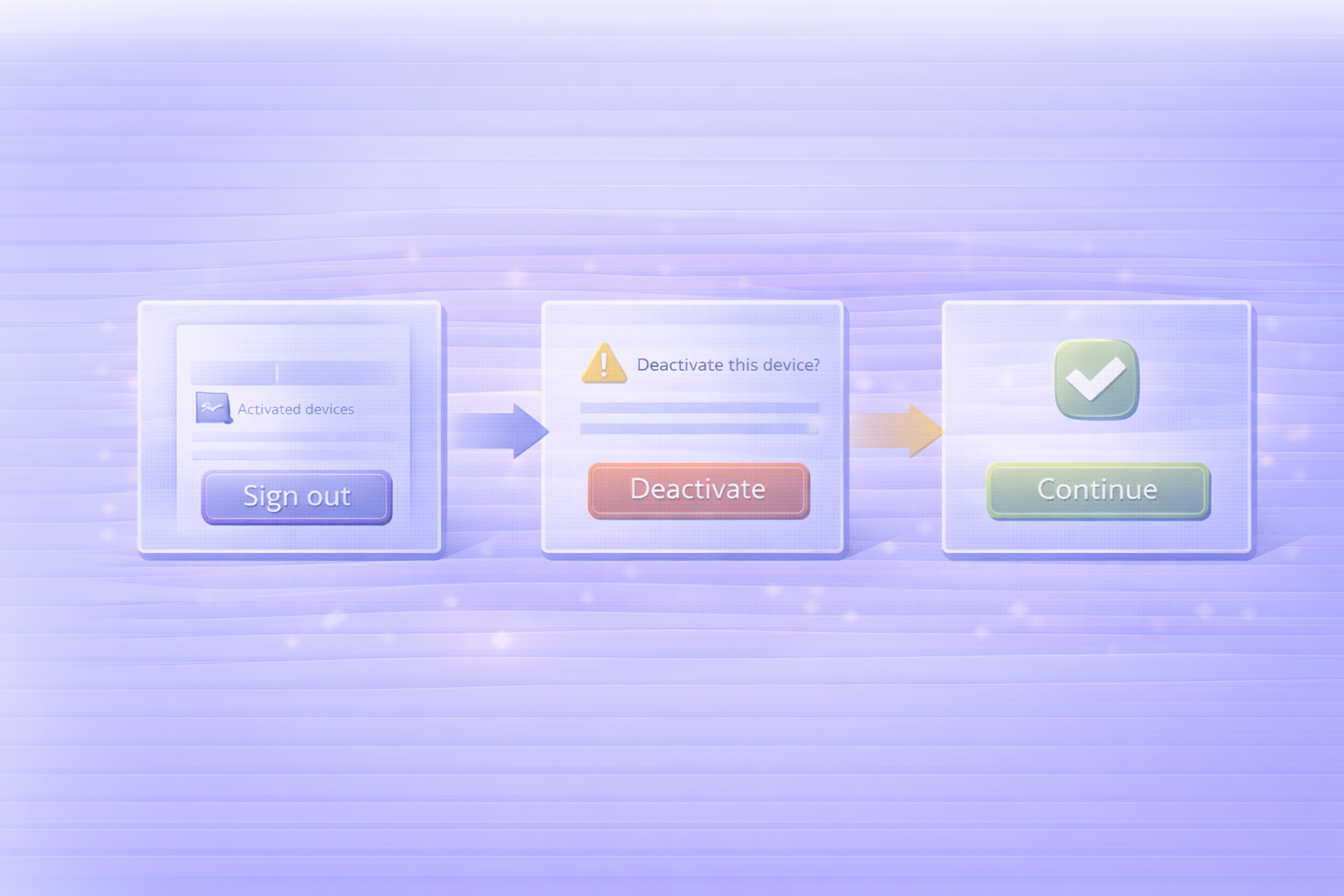
手順:いちばん早いのは「エラー画面で遠隔サインアウト」
もし今まさに「上限に達しました」と出ているなら、最速の方法はこれです。
Adobe公式の案内でも、上限メッセージの画面から他端末をSign outしてContinueできるとされています。:contentReference[oaicite:8]{index=8}
1) 上限メッセージ(Activation limit)で表示される端末一覧を確認
2) 不要な端末に対して 「Sign out」
3) 「Continue」で現在の端末を残して利用再開:contentReference[oaicite:9]{index=9}
触れないPCを解除したいなら:Adobeアカウントから「Activated devices」
もし「古いPCが壊れてる/返却して手元にない」なら、アカウント側から解除できます。:contentReference[oaicite:10]{index=10}
1) https://account.adobe.com にログイン
2) Plans and payment → Activated devices を開く
3) 不要な端末を選んで Deactivate:contentReference[oaicite:11]{index=11}
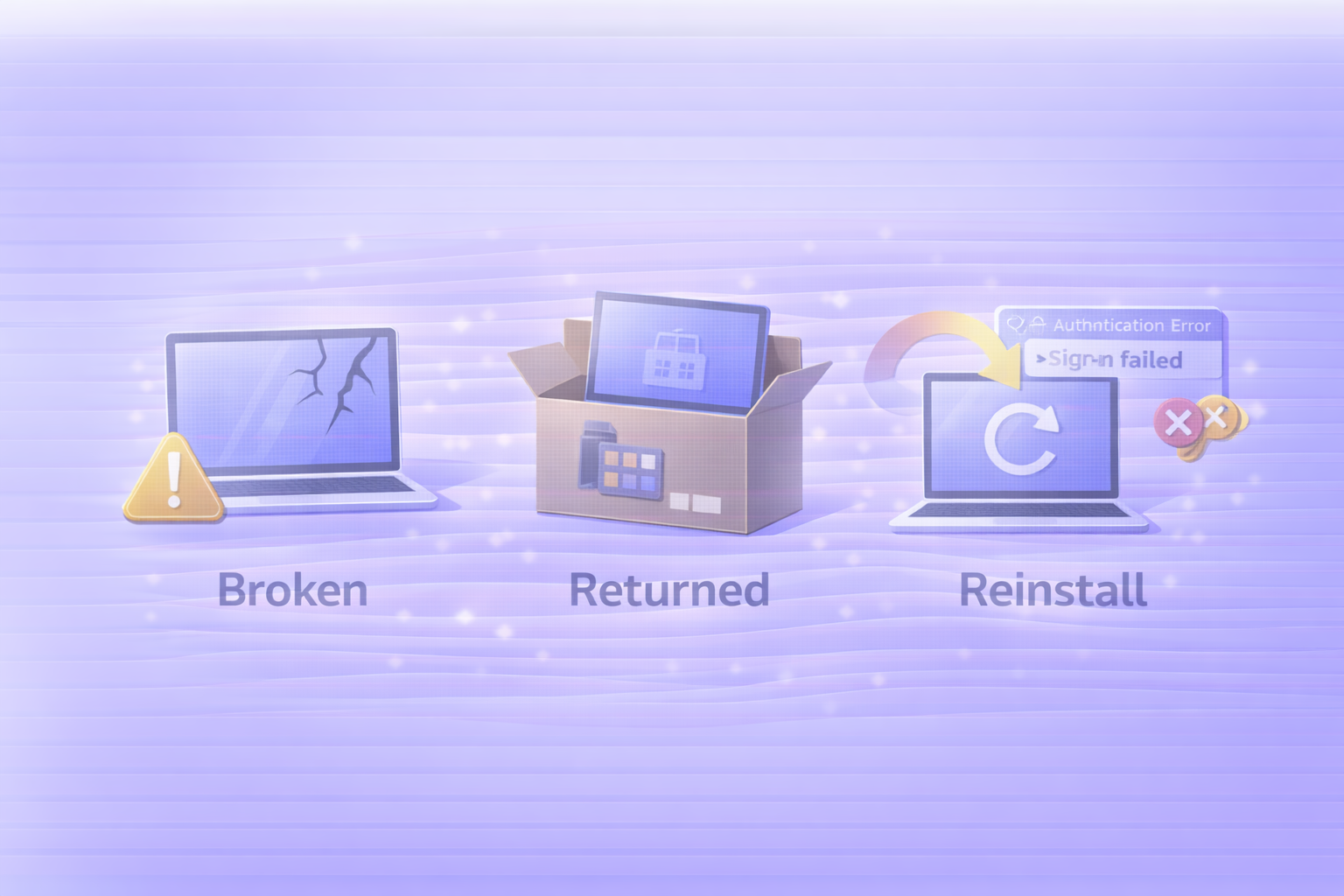
よくある詰まりと対処(ここで迷う人が多い)
Q. 2台にサインインしてるのに、また上限が出るのはなぜ?
一番多いのは、OS再インストールや端末交換で“別端末”として記録が残るパターンです。
Activated devices に同じような名前が並んでいたら、古い方をDeactivateして整理すると解決しやすいです。:contentReference[oaicite:12]{index=12}
Q. 端末名が分からなくて、どれを解除すべきか判断できない…
迷ったら基本はこうです。
「今使っている端末は残す」→「明らかに使っていない端末を解除」。
それでも不安なら、いったん1台だけ残す運用(ノートだけ・デスクトップだけ)にして、安定したらもう1台を追加すると混乱が減ります。
Q. サインアウトすると何が起きる?アプリが消える?
サインアウト(解除)は、基本的に「その端末でAdobe IDの利用権を外す」動きです。
アプリをアンインストールするわけではありませんが、再度使うときはログインが必要になります。:contentReference[oaicite:13]{index=13}
もし解約や返金の話と混ざっている場合は、こちらも先に整理すると安心です。
・返金ルール → https://adobe.smartlife-note.com/adobe-refund-policy-guide/
・解約手順 → https://adobe.smartlife-note.com/adobe-cancel-guide/
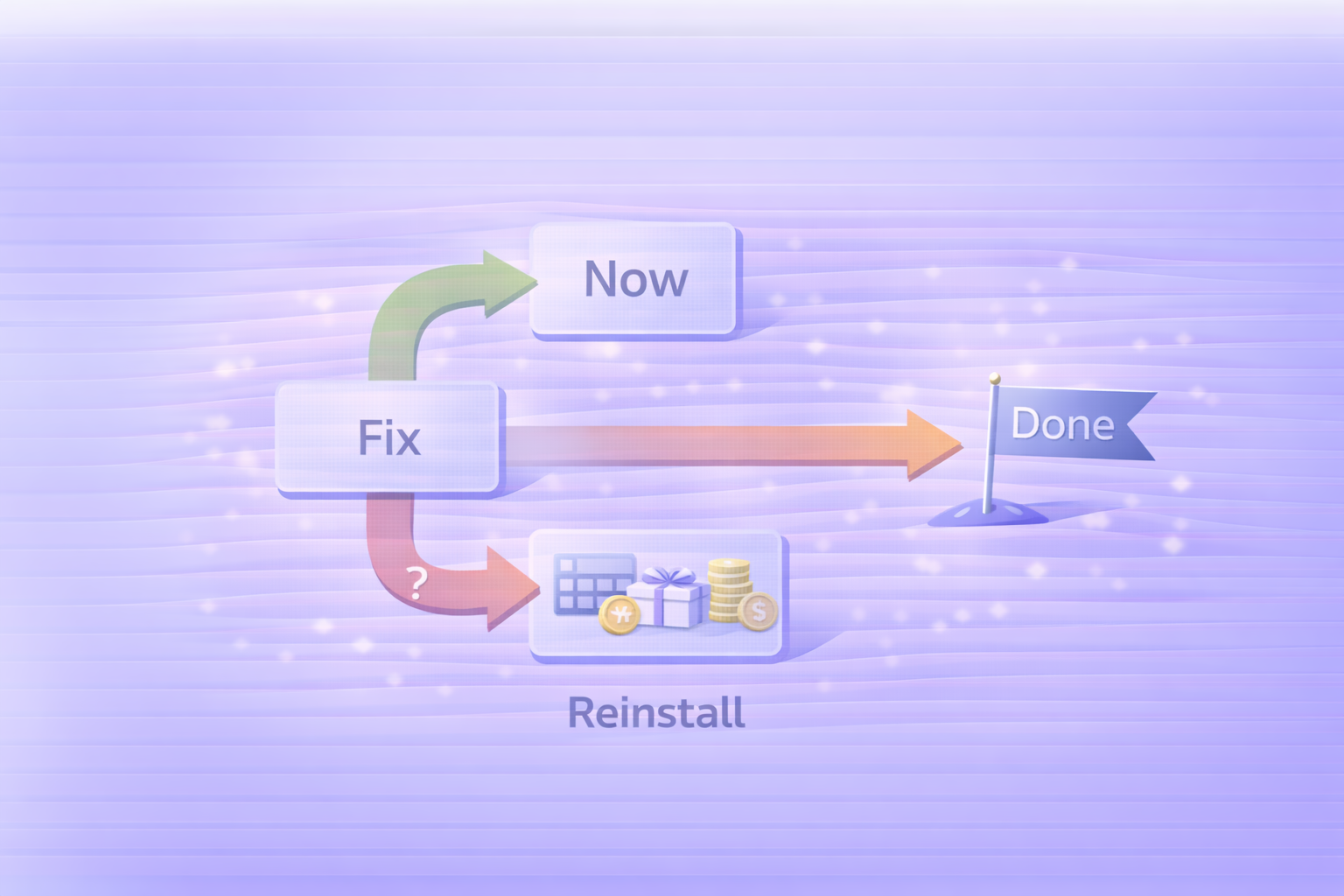
まとめ:2台制限は怖くない。解除ルートは2つだけ覚えればOK
① 3台目で弾かれたら:上限エラー画面で「Sign out」→「Continue」:contentReference[oaicite:14]{index=14}
② 古いPCが触れないなら:account.adobe.com → Activated devices → Deactivate:contentReference[oaicite:15]{index=15}
これで「2台ルール」に振り回されることはほぼなくなります。
次に気になる人が多いのは、プラン変更で損を減らすとか、請求の見え方(更新・解約料)の部分なので、必要ならこちらも続けてどうぞ。
・プラン変更 → https://adobe.smartlife-note.com/adobe-change-plan-guide/
・請求トラブル → https://adobe.smartlife-note.com/adobe-billing-troubleshoot/